Guide de création de signature numérique dans Adobe Acrobat

Voici un guide clair et détaillé pour apprendre à faire une signature dans Adobe Acrobat afin de pourvoir signer numériquement votre document PDF

1.

Ouvrir votre document PDF

  • Lancez Adobe Acrobat Reader sur votre ordinateur.
  • Cliquez sur Fichier > Ouvrir et sélectionnez le PDF dans lequel vous souhaitez ajouter une signature.

2.

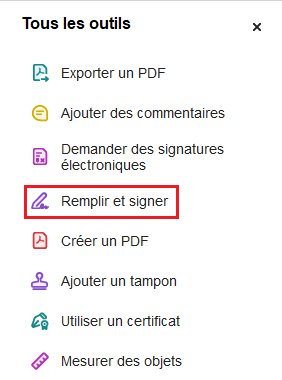
Accéder à l’outil de signature

Dans la barre d’outils à gauche, cherchez l’option Remplir et signer (souvent représentée par une icône de stylo).

3.

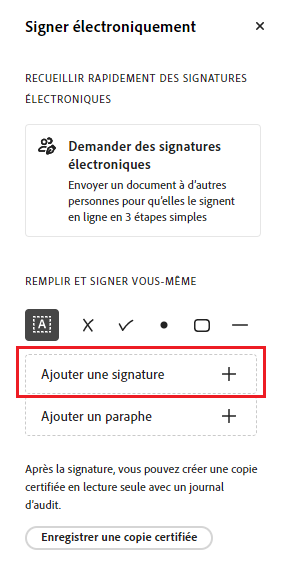
Ajouter une signature

Choisissez Ajouter une signature.

4.

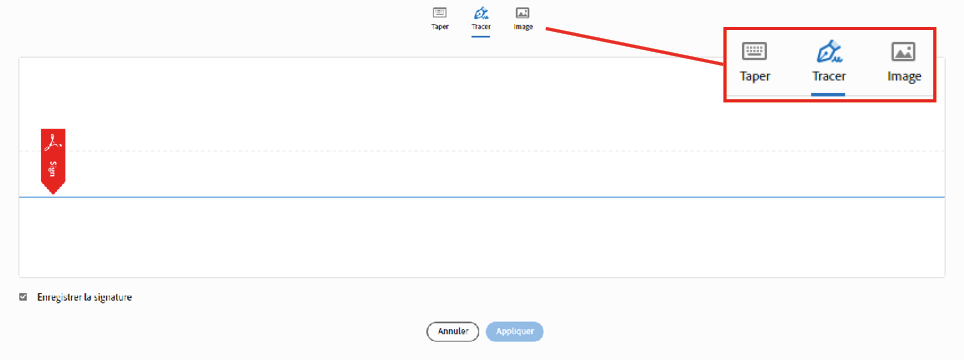
Créer votre signature

Trois options s’offrent à vous :

  1. Taper : vous entrez votre nom, Acrobat génère une signature stylisée.
  2. Dessiner : vous tracez votre signature avec la souris ou avec le stylet de votre ordinateur.
  3. Image : vous importez une image de votre signature manuscrite.

5.

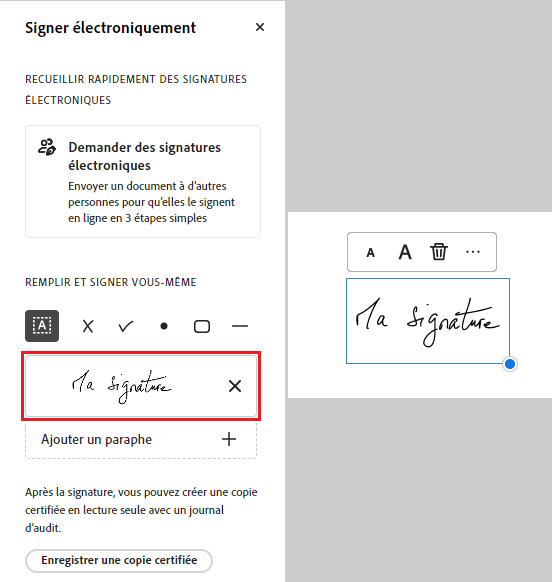
Placer la signature

  • Une fois créée, votre signature apparaît dans une boîte flottante.
  • Cliquez sur cette boite et puis à l’endroit du document où vous voulez la placer.
  • Ajustez la taille et la position en glissant ou en redimensionnant.

6.

Sauvegarder le document

  • Quand la signature est bien positionnée, cliquez sur Fichier > Enregistrer.

  • Votre PDF est maintenant signé électroniquement.


Astuce pratique
Acrobat Reader mémorise votre signature : la prochaine fois, vous pourrez l’insérer directement sans la recréer.