Guide d'impression - PaperCut (Impression Web)

Ce guide explique comment envoyer un document à imprimer à partir du portail PaperCut et comment libérer votre impression sur les imprimantes du collèges.

1.

Accéder au portail PaperCut

  • Ouvrez votre navigateur.
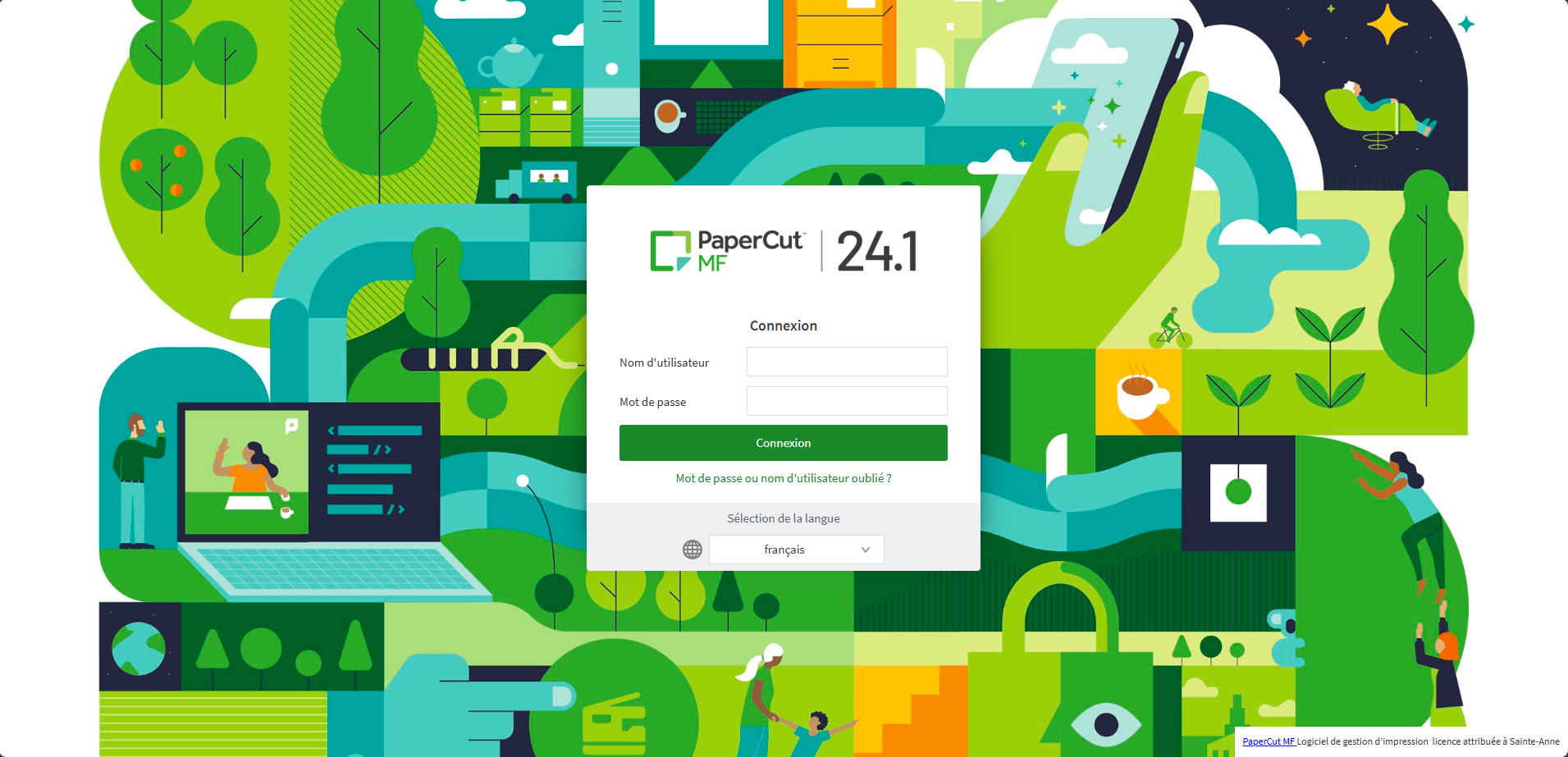
  • Rendez‑vous sur le portail d’impression : https://impression.sainteanne.ca
  • Entrez votre adresse courriel Sainte‑Anne (@e.sainteanne.ca) et votre mot de passe pour vous connecter.​
Astuce : vous pouvez agrandir les images en cliquant dessus.

2.

Envoyer un document à l'imprimante

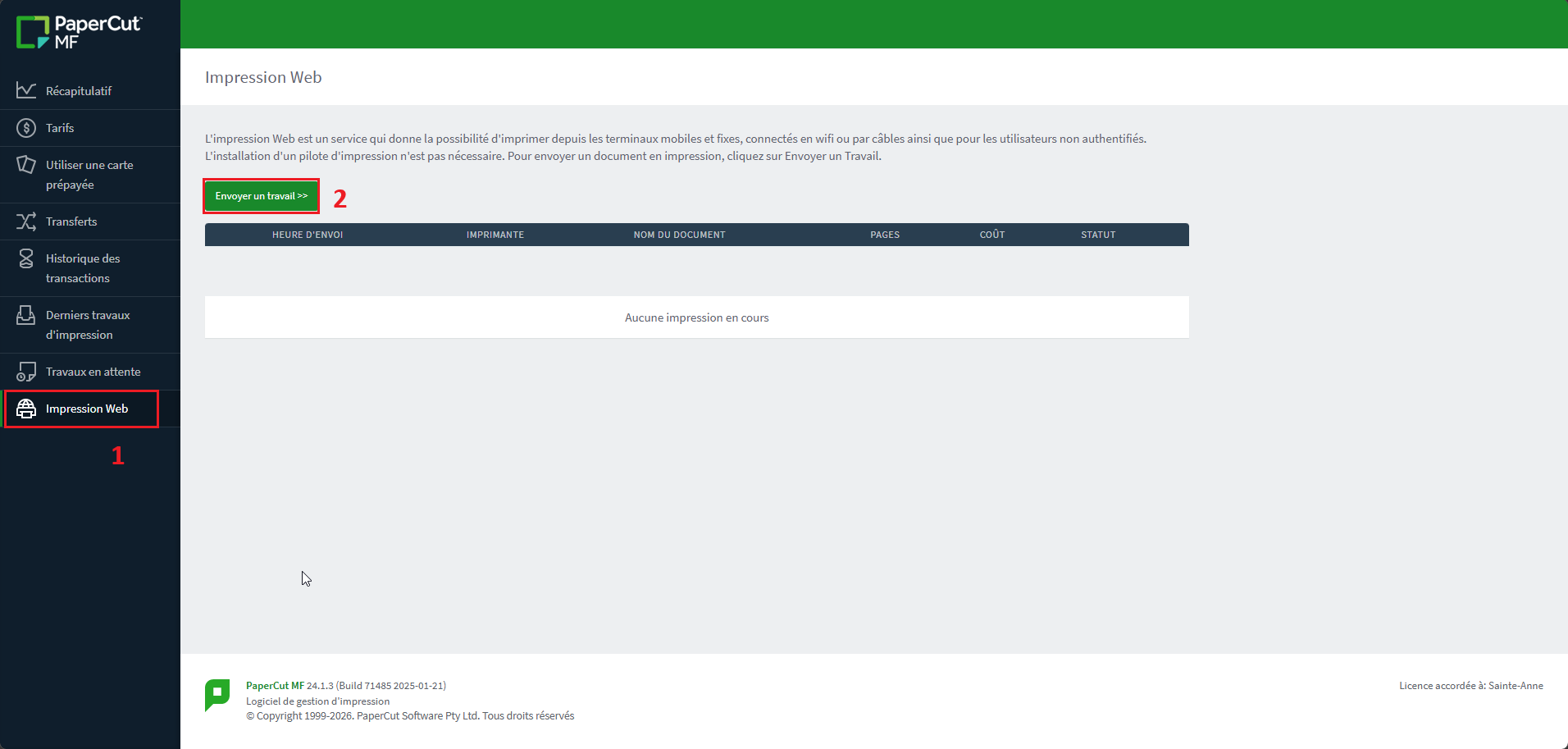
  1. Dans le menu de gauche, cliquez sur Impression Web.
  2. Sélectionnez Envoyer un travail.
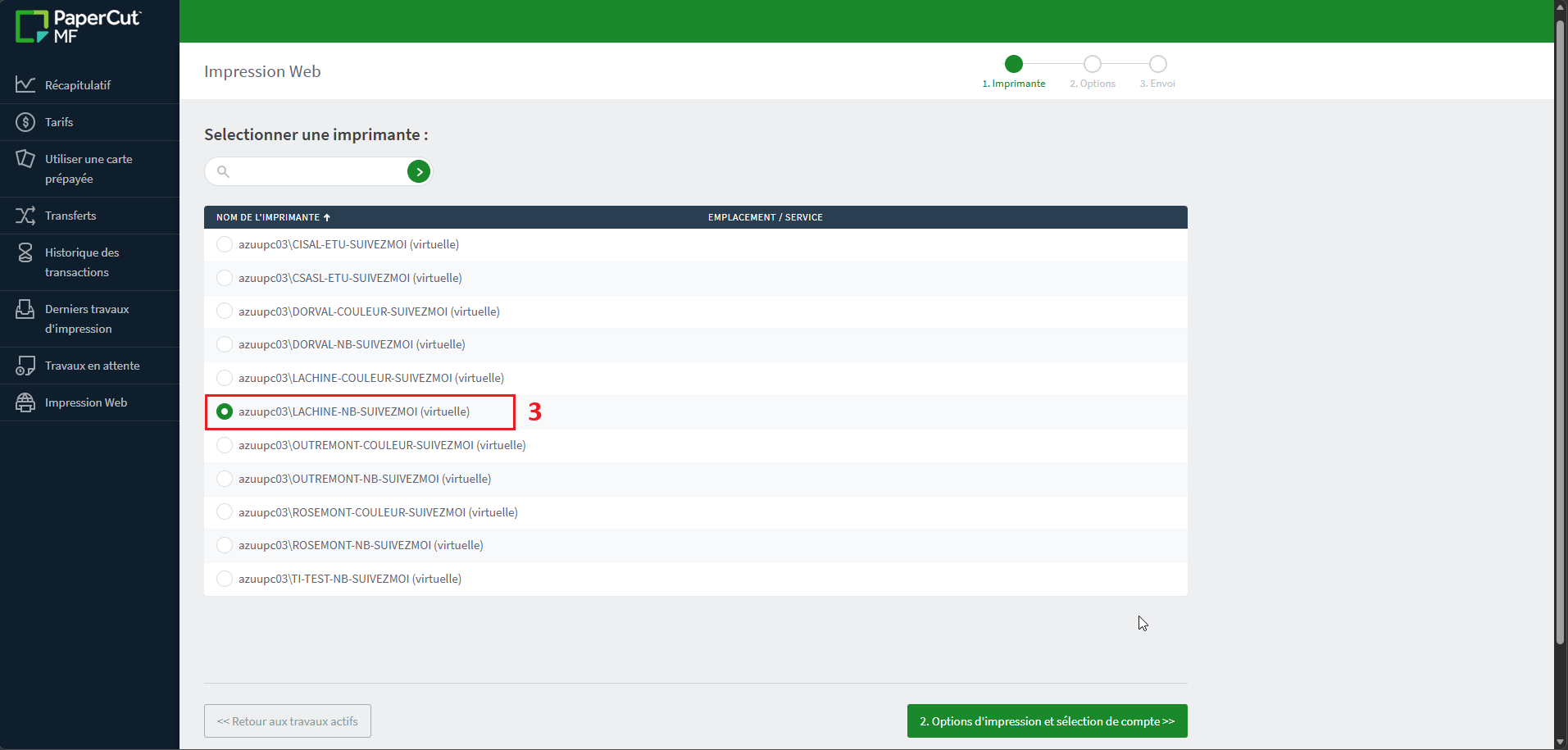
  3. Choisissez l’imprimante que vous souhaitez utiliser.
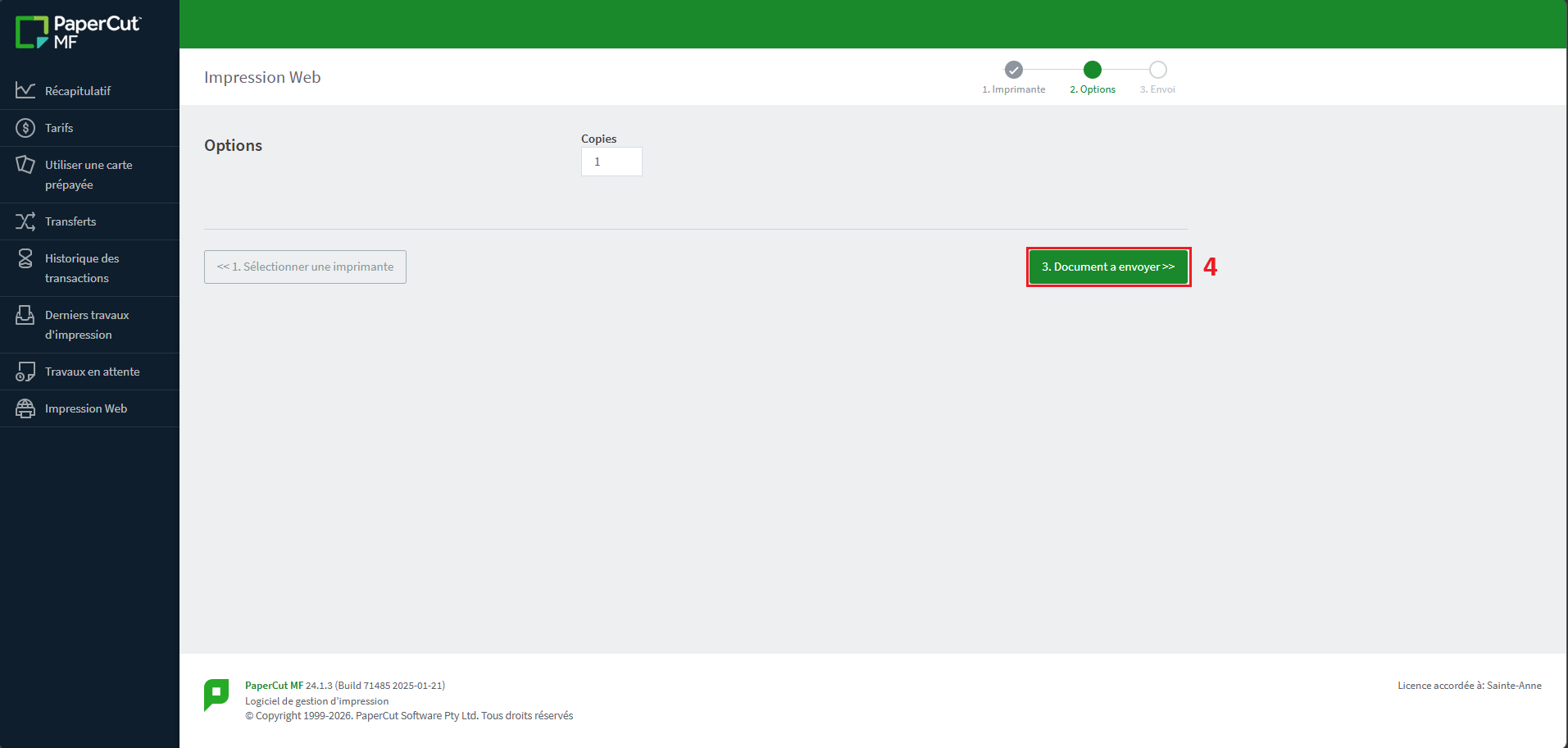
  4. Indiquez la quantité de copies.
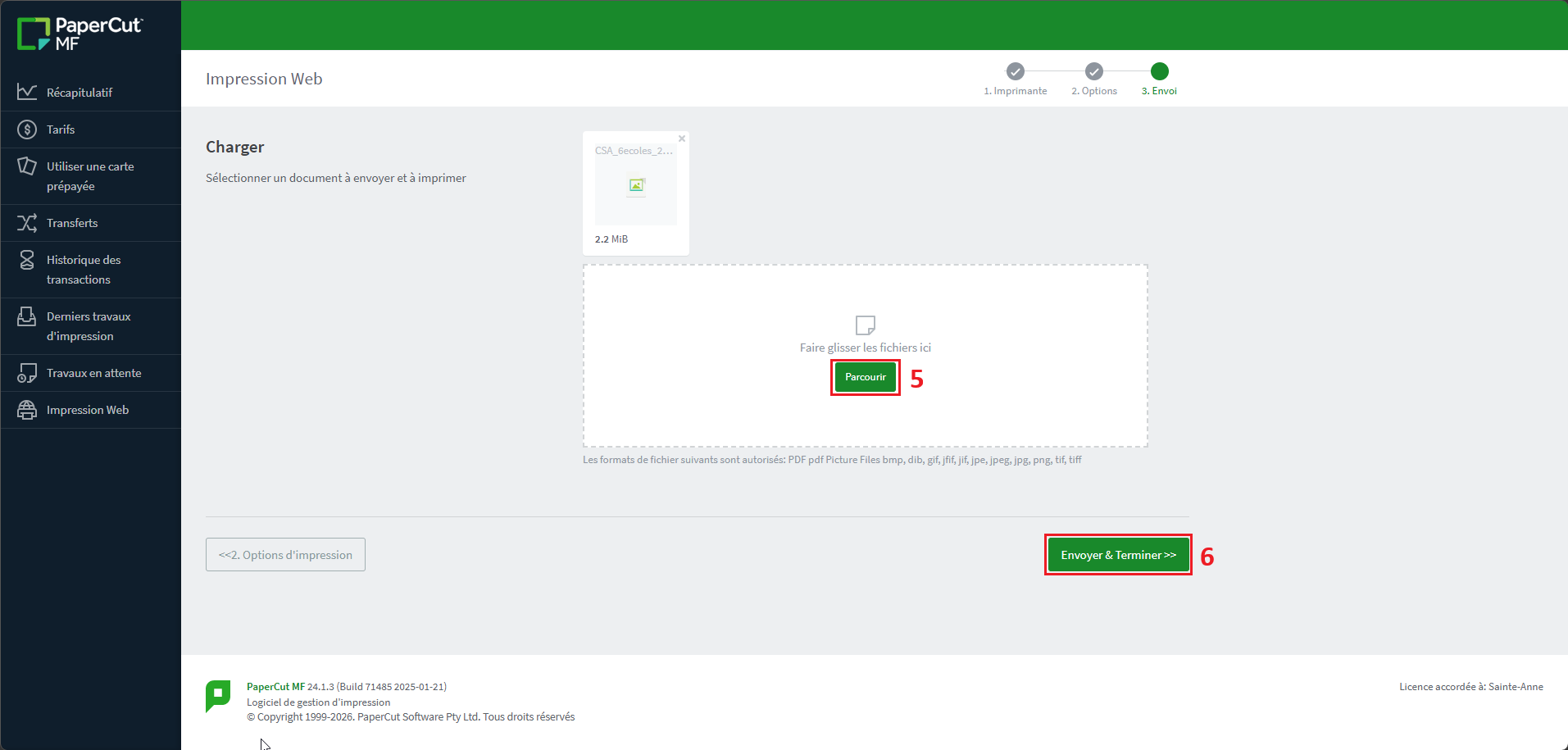
  5. Cliquez sur Parcourir pour attacher votre document (PDF ou image).
  6. Appuyez sur Envoyer et terminer.
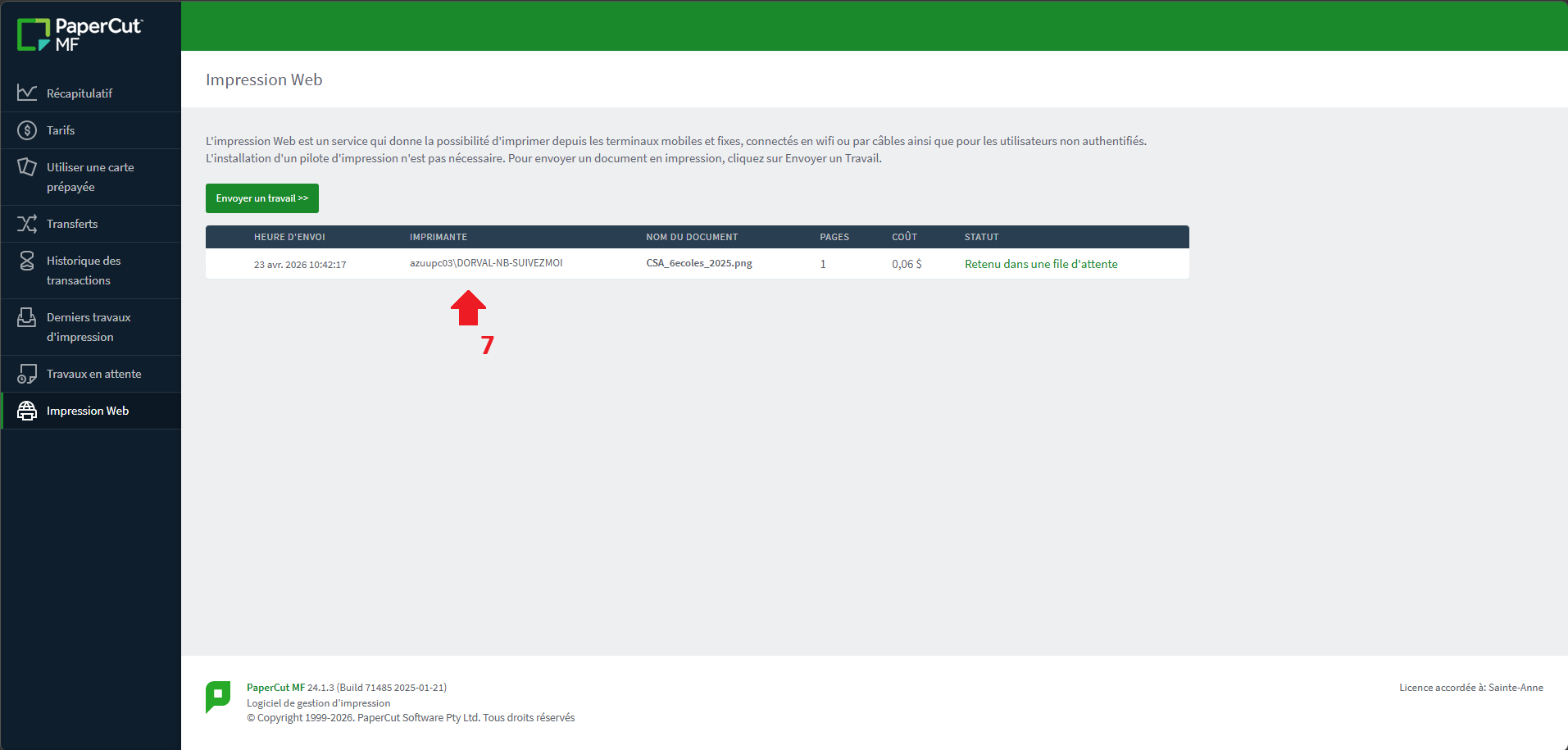
  7. Vérifiez que votre document a bien était envoyer à l’imprimante.

3.

Connexion sur l'imprimante

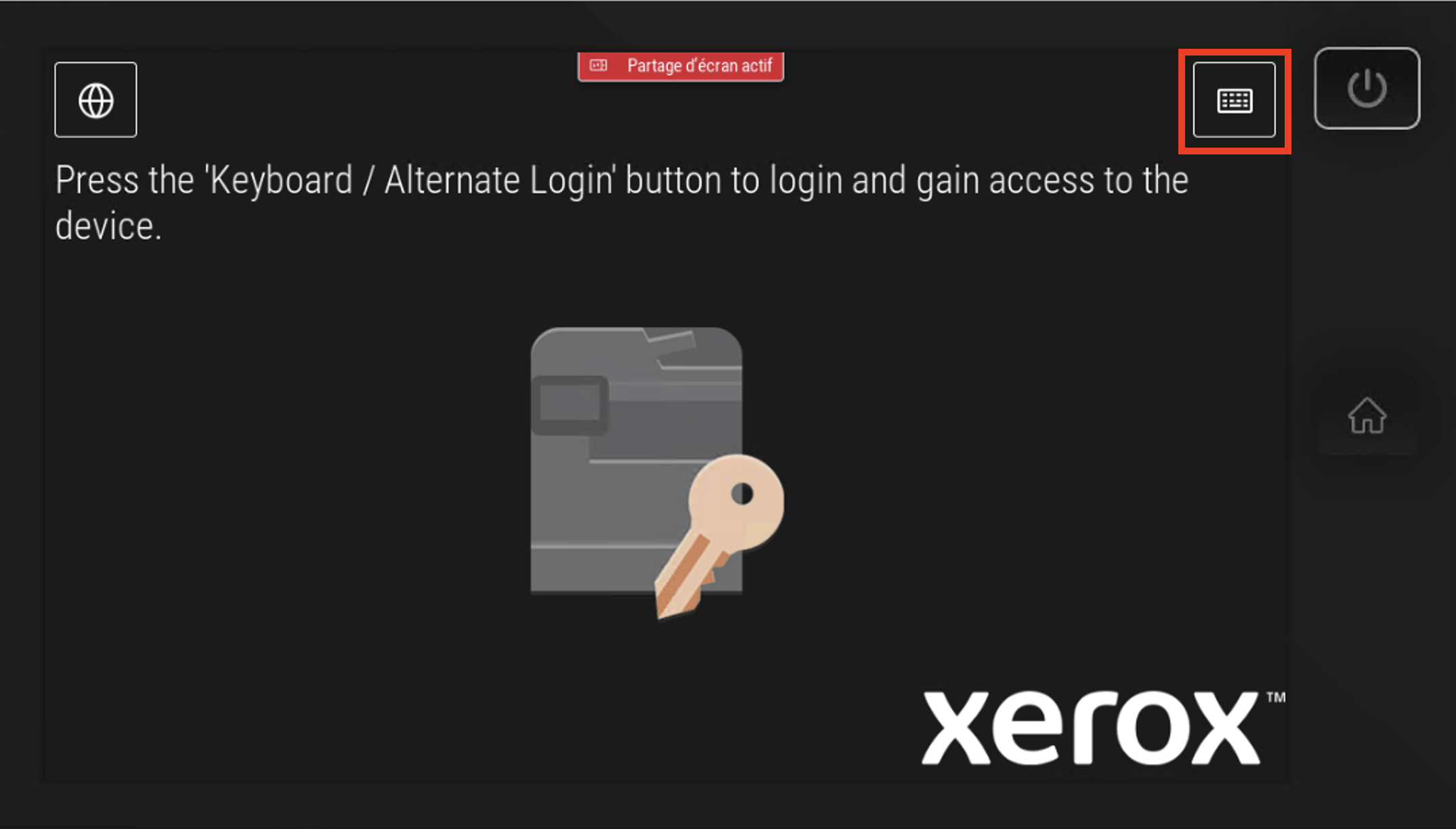
Pour vous connecter, utilisez l’écran tactile situé à l’avant de l’appareil. Appuyez ensuite sur l’icône en haut à droite pour faire apparaître le clavier.

4.

Ouverture de la session

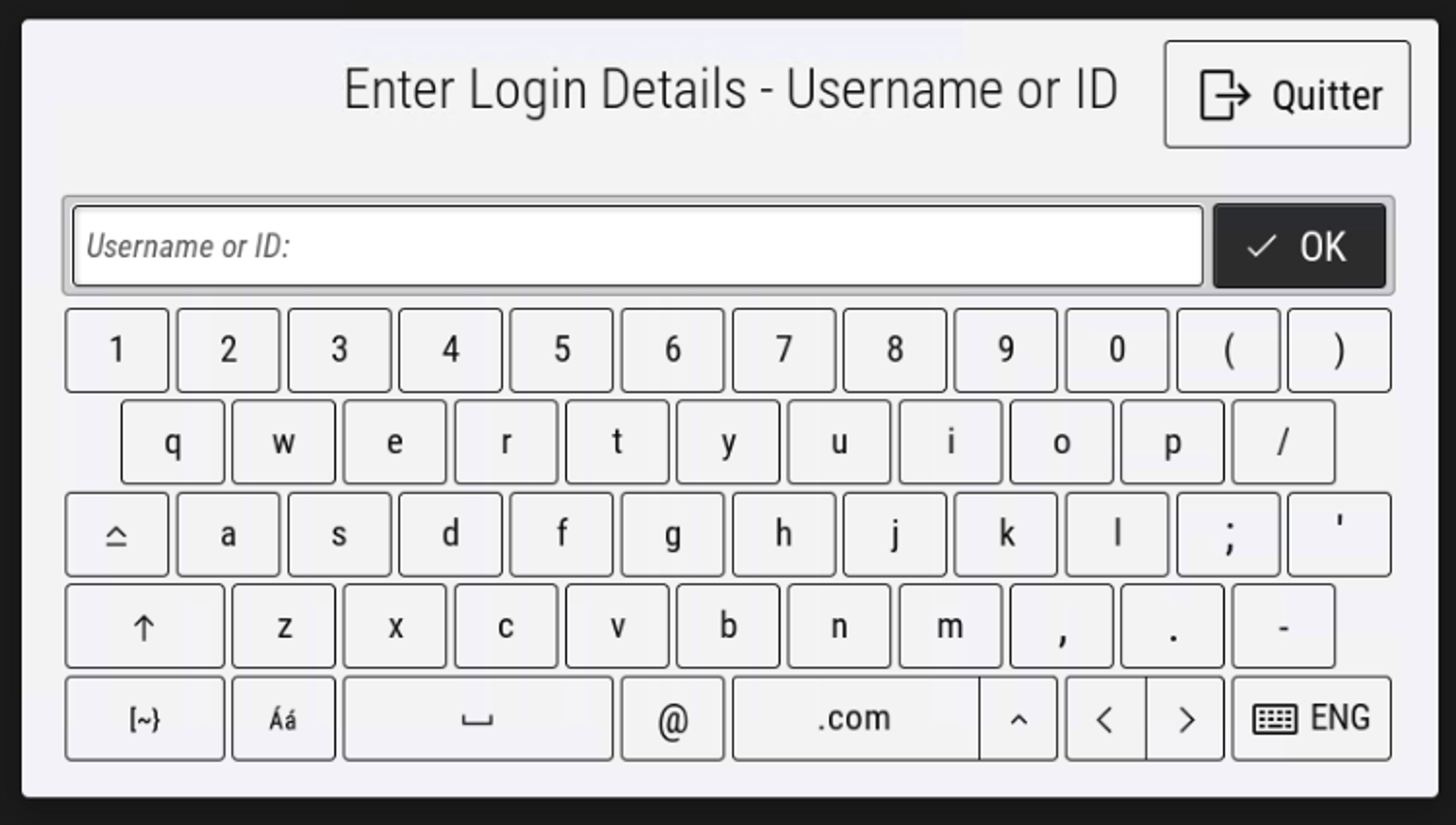
Pour ouvrir votre session sur l’imprimante, saisissez votre numéro d’élève précédé des lettres SL (ex. : SL‑1234567). Ce numéro est indiqué sur votre carte d’élève.

5.

Accéder à l'impression

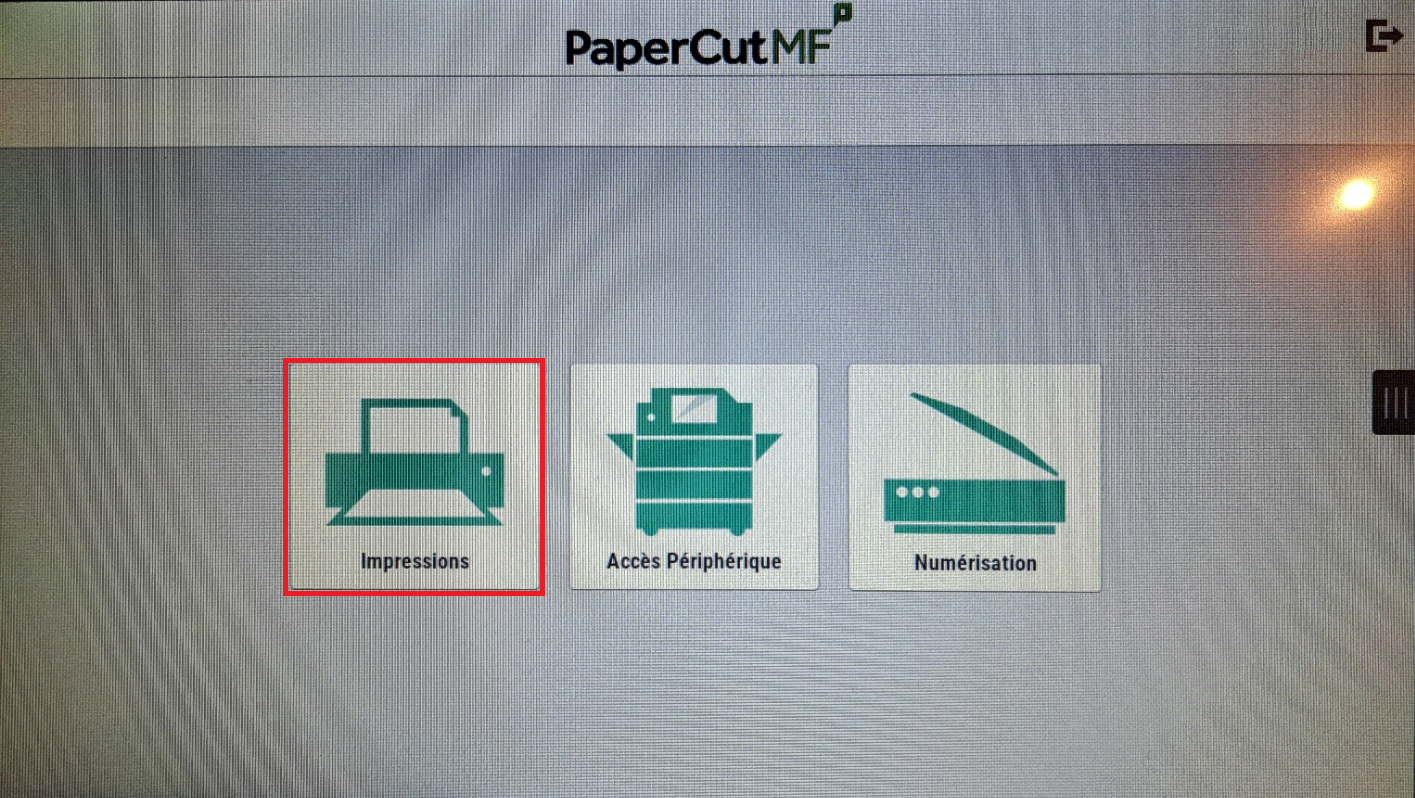
Pour sélectionner les documents à imprimer, utilisez l’application « Impression ».

6.

Libérer votre impression

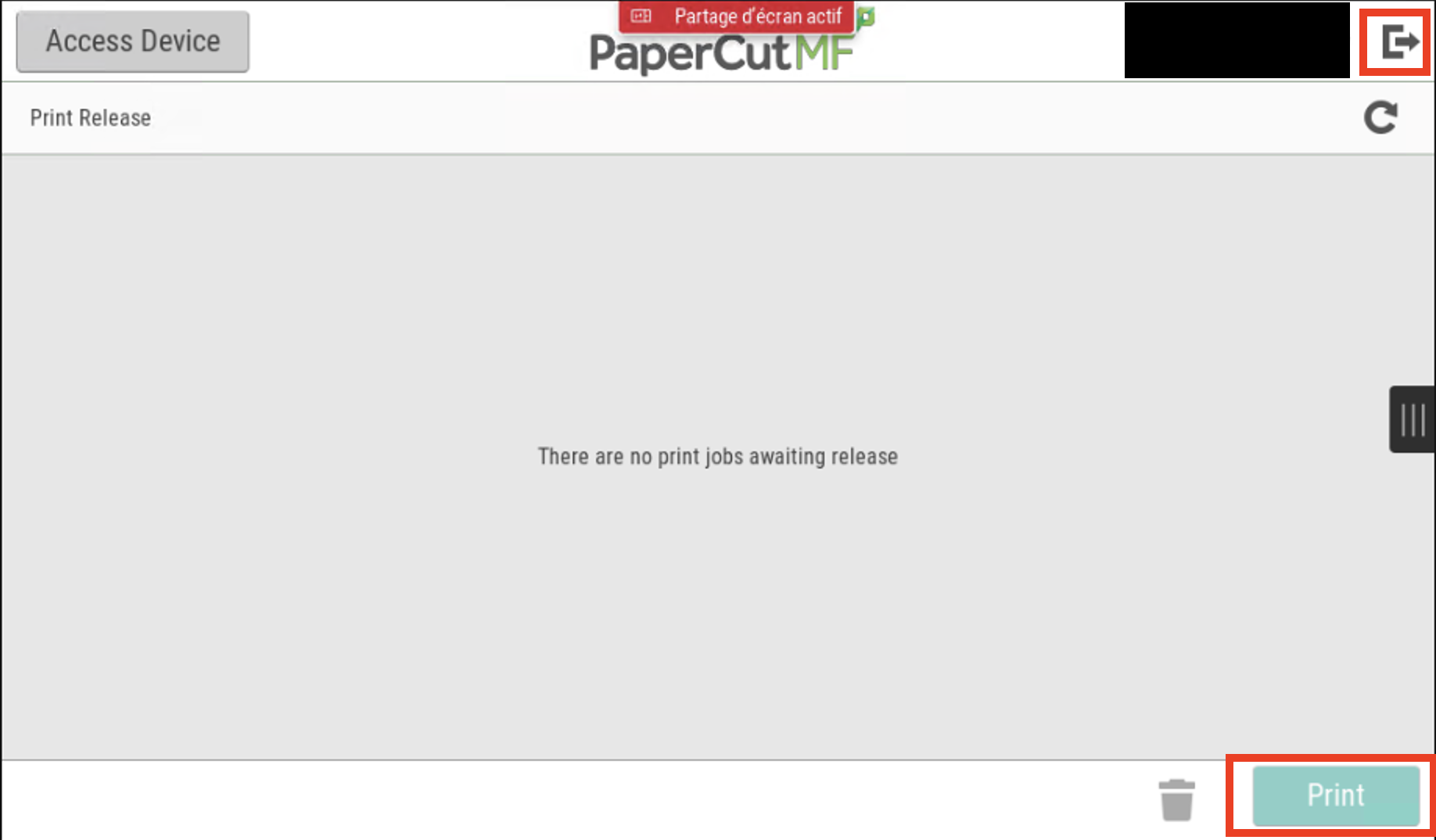
Tous les documents disponibles s’affichent sur cette page. Vous pouvez imprimer ou supprimer chacun d’eux directement depuis la liste.

À la fin de l’impression, il est important de vous déconnecter de votre session en utilisant le bouton prévu à cet effet en haut à droite de l’écran.

Conseils utiles

  • Il est important de se déconnecter de votre compte une fois l’impression terminée.
  • Vérifiez que votre document est bien en PDF si vous souhaitez éviter les erreurs de mise en page. Si vous envoyez une image, assurez‑vous qu’elle respecte les formats autorisés par PaperCut.

    Formats de fichiers acceptés : PDF (.pdf) Images : bmp, dib, gif, jfif, jif, jpe, jpeg, jpg, png, tif, tiff
  • Si l’impression ne s’affiche pas dans la liste, attendez quelques secondes : l’envoi peut prendre un court délai.
  • Pour tout problème technique, présentez‑vous au comptoir informatique de la BiblioTEC, situé au 3ᵉ étage du pavillon principal.