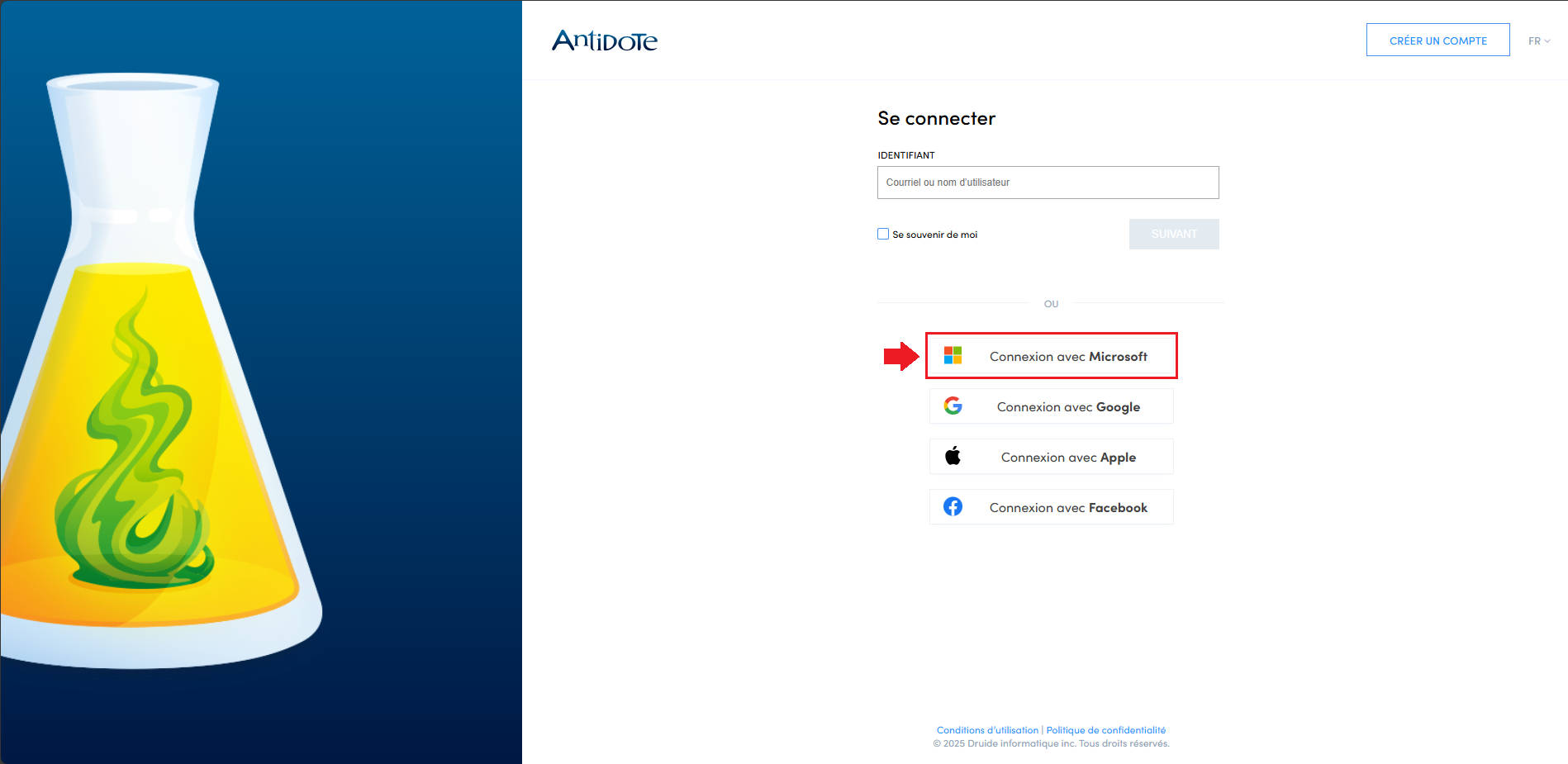
Une fenêtre Microsoft s’ouvre. Entrez votre adresse courriel du collège (ex. : prenom.nom@e.sainteanne.ca) puis cliquez sur Suivant.
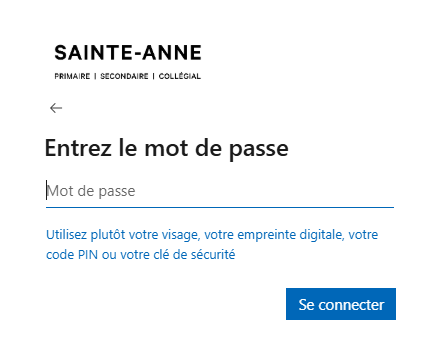
Ensuite, saisissez votre mot de passe et cliquez sur Se connecter
3.
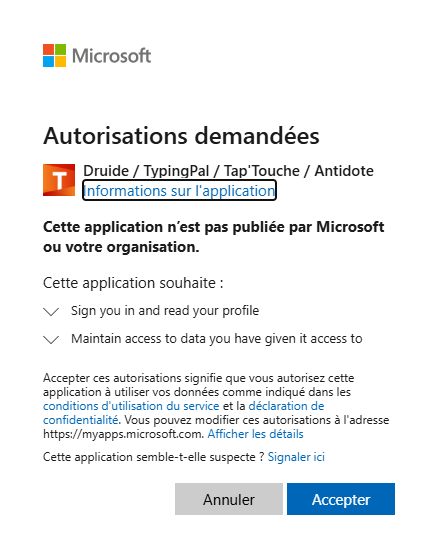
Autorisations
Antidote vous demandera d’accepter certaines autorisations pour fonctionner correctement. Cliquez sur Accepter.
4.
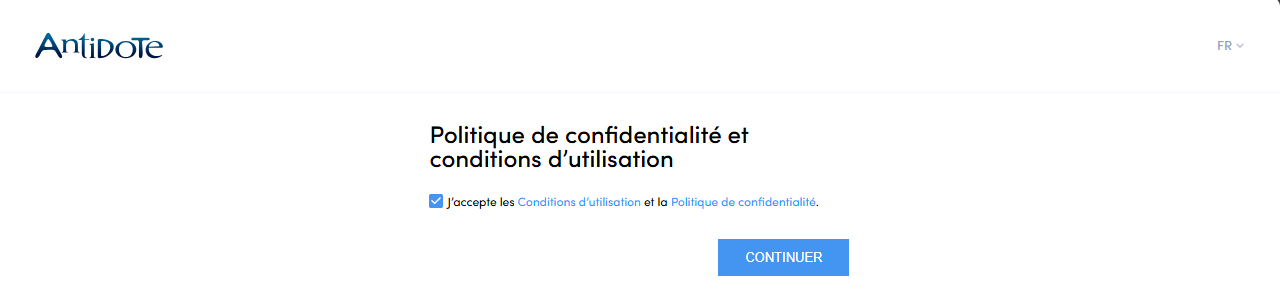
Accepter les conditions
Avant de continuer, vous devez accepter la Politique de confidentialité et les conditions d’utilisation. Cochez la case et cliquez sur Continuer.
5.
Personnalisation
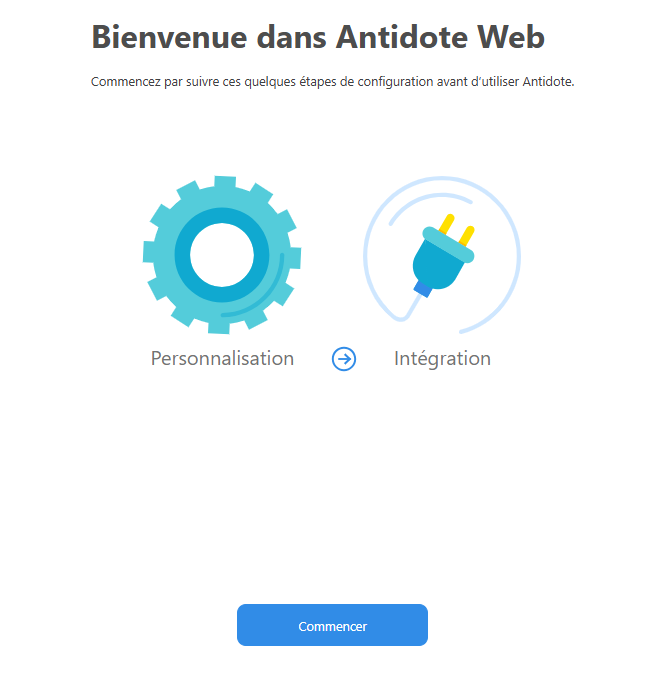
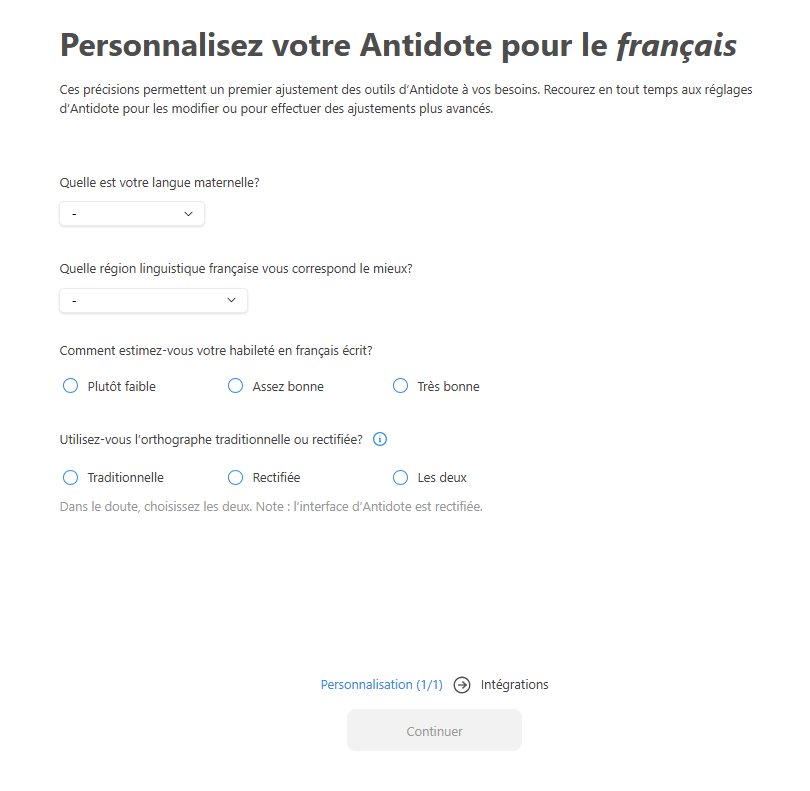
Antidote vous propose de personnaliser votre expérience pour le français. Cliquez sur Commencer puis répondez aux questions (langue maternelle, région linguistique, niveau en français et orthographe) puis cliquez sur Continuer.
6.
Intégration aux logiciels
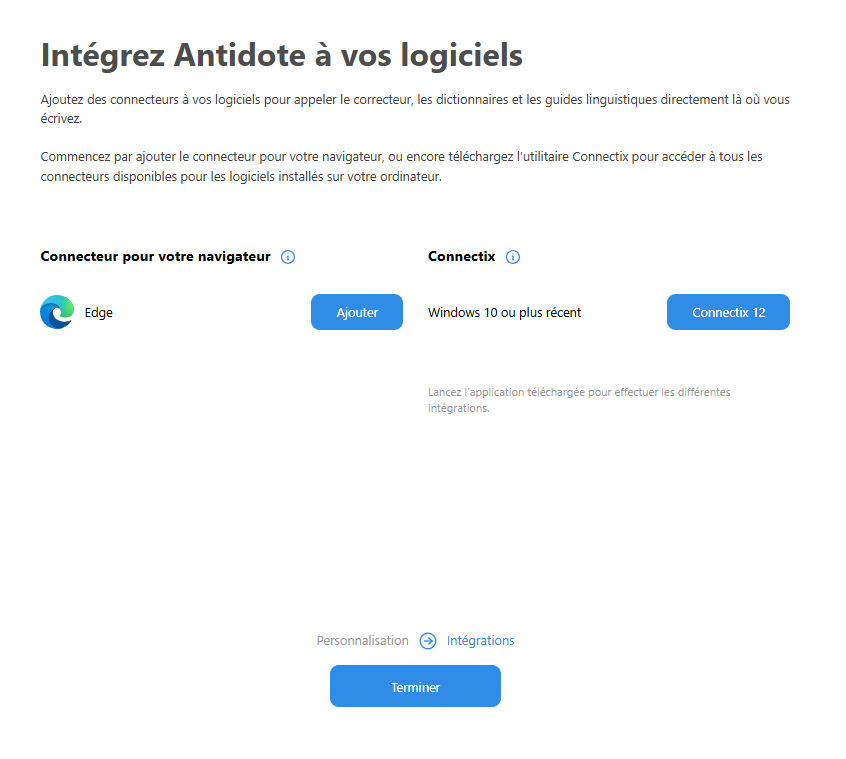
Vous pouvez maintenant intégrer Antidote à vos logiciels. Ajoutez le connecteur pour votre navigateur (ex. : Edge) et téléchargez Connectix si nécessaire.
7.
Service d’authentification unique
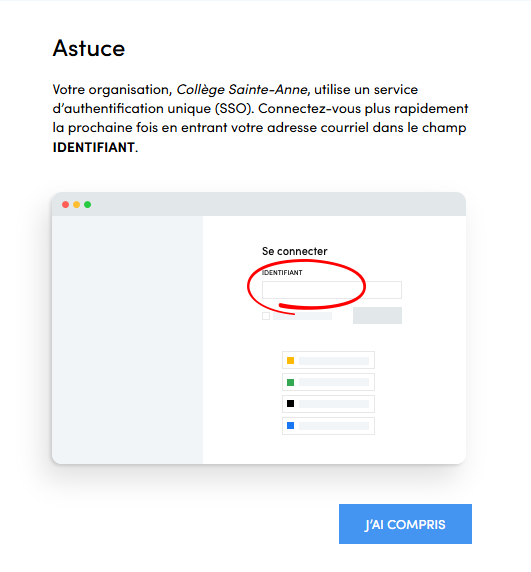
Le collège Sainte-Anne utilise un service d’authentification unique (SSO). Pour vous connecter plus rapidement la prochaine fois, entrez votre adresse courriel dans le champ Identifiant.
8.
Bienvenue dans Antidote Web
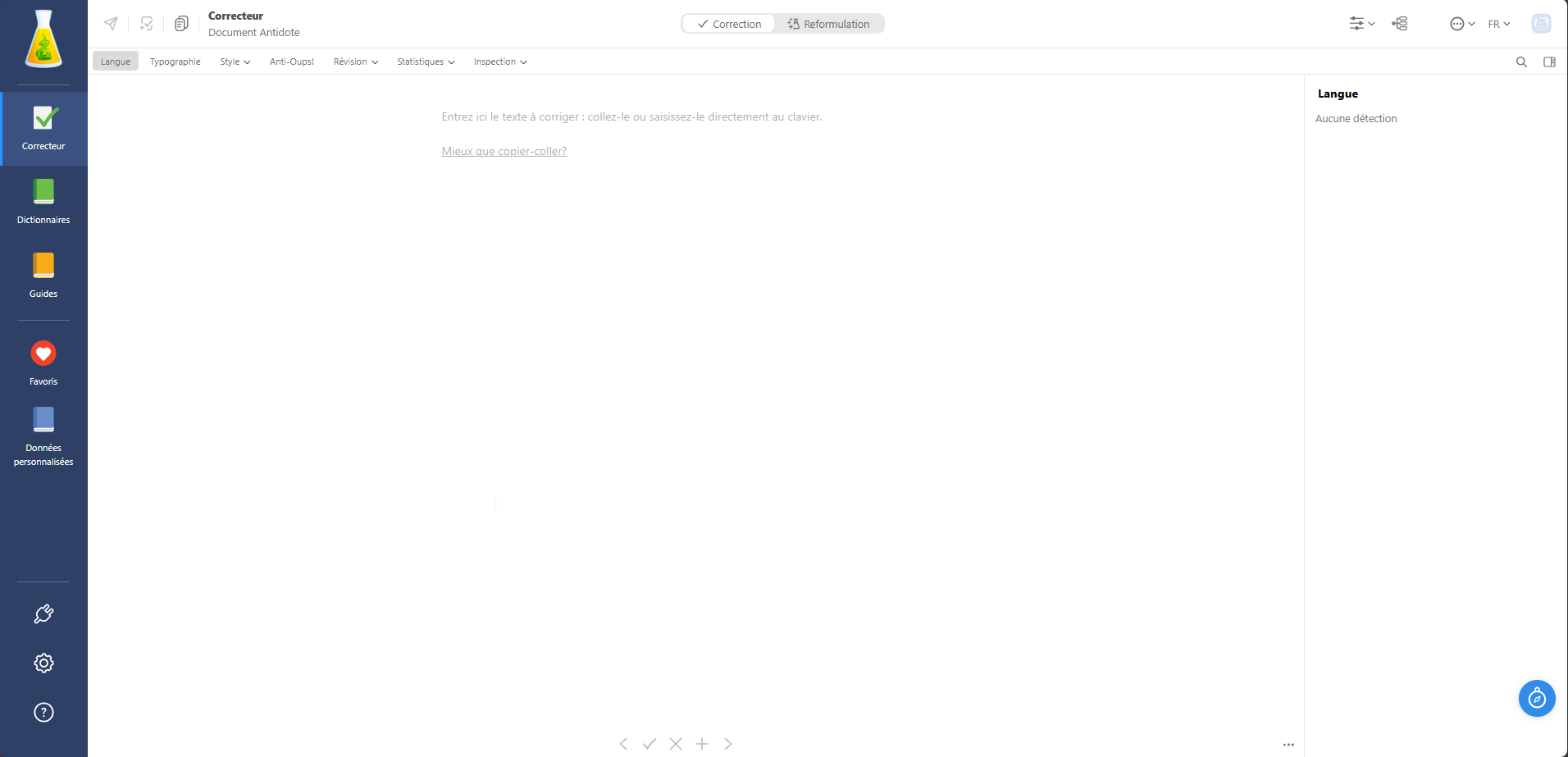
Une fois ces étapes terminées, vous êtes prêt à utiliser Antidote Web pour corriger vos textes et accéder aux dictionnaires et guides linguistiques.