Guide d'impression pour les étudiants

Un nouveau système d’impression payant est maintenant en place. Voici les informations essentielles à connaître pour profiter pleinement de ce service.

Le collège vous offre gratuitement 2$ (équivalent de 50 pages) pour commencer votre session.

Coût des copies

  • Copies noir et blanc recto/verso : 0,04 $/page
  • Copies noir et blanc recto : 0,06 $/page

Procédure d’achat de crédits d’impression

⚠️ Les crédits ne sont pas remboursables ⚠️

  1. Rendez‑vous sur la boutique en ligne Magasin général @ Kfé étudiant.
  2. Il est possible d’effectuer l’achat en ligne ou sur place.
  3. Les crédits sont vendus par unités de 5 $ (équivalent à 125 pages recto verso ou 83 pages recto).
  4. Une fois la transaction complétée, présentez votre reçu au comptoir informatique situé au niveau de la BiblioTec du pavillon principal.
  5. Un technicien du comptoir informatique se chargera d’ajouter ces crédits à votre compte d’impression.

1.

Envoyer le courriel d'impression

  1. Connectez-vous à votre compte Sainte-Anne (@e.sainteanne.ca) sur outlook.com.
  2. Enregistrez votre document en format PDF.
  3. Envoyez ensuite un courriel à imp-etu-collegial@sainteanne.ca en y joignant le PDF.


L’imprimante est paramétrée pour utiliser du papier Lettre (US Letter). Assurez‑vous donc que votre document est bien enregistré en format Lettre – US avant l’envoi.​

2.

Connexion sur l'imprimante

L’imprimante se trouve dans l’espace commun du rez‑de‑chaussée.
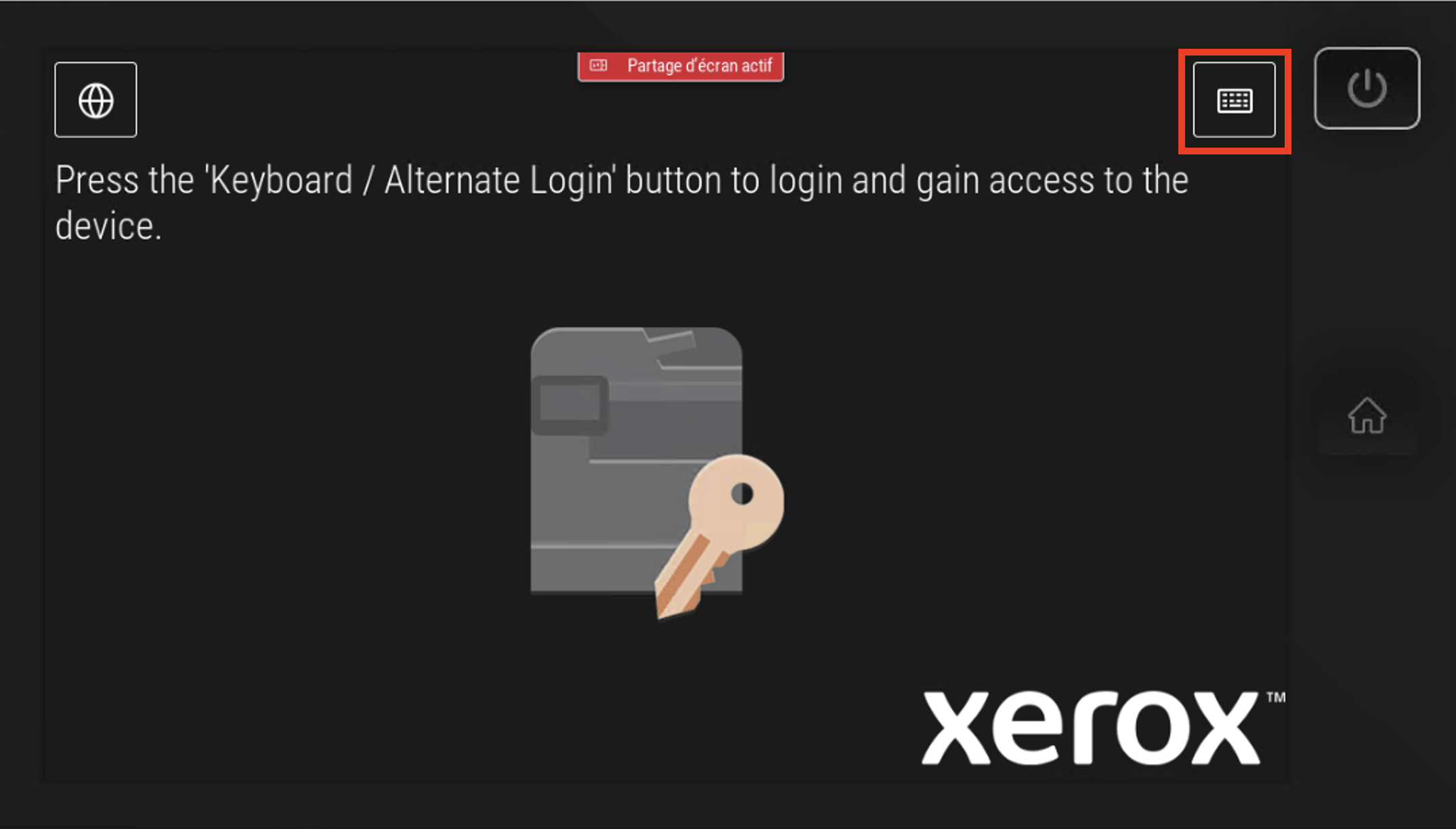
Pour vous connecter, utilisez l’écran tactile situé à l’avant de l’appareil.

3.

Connexion au compte

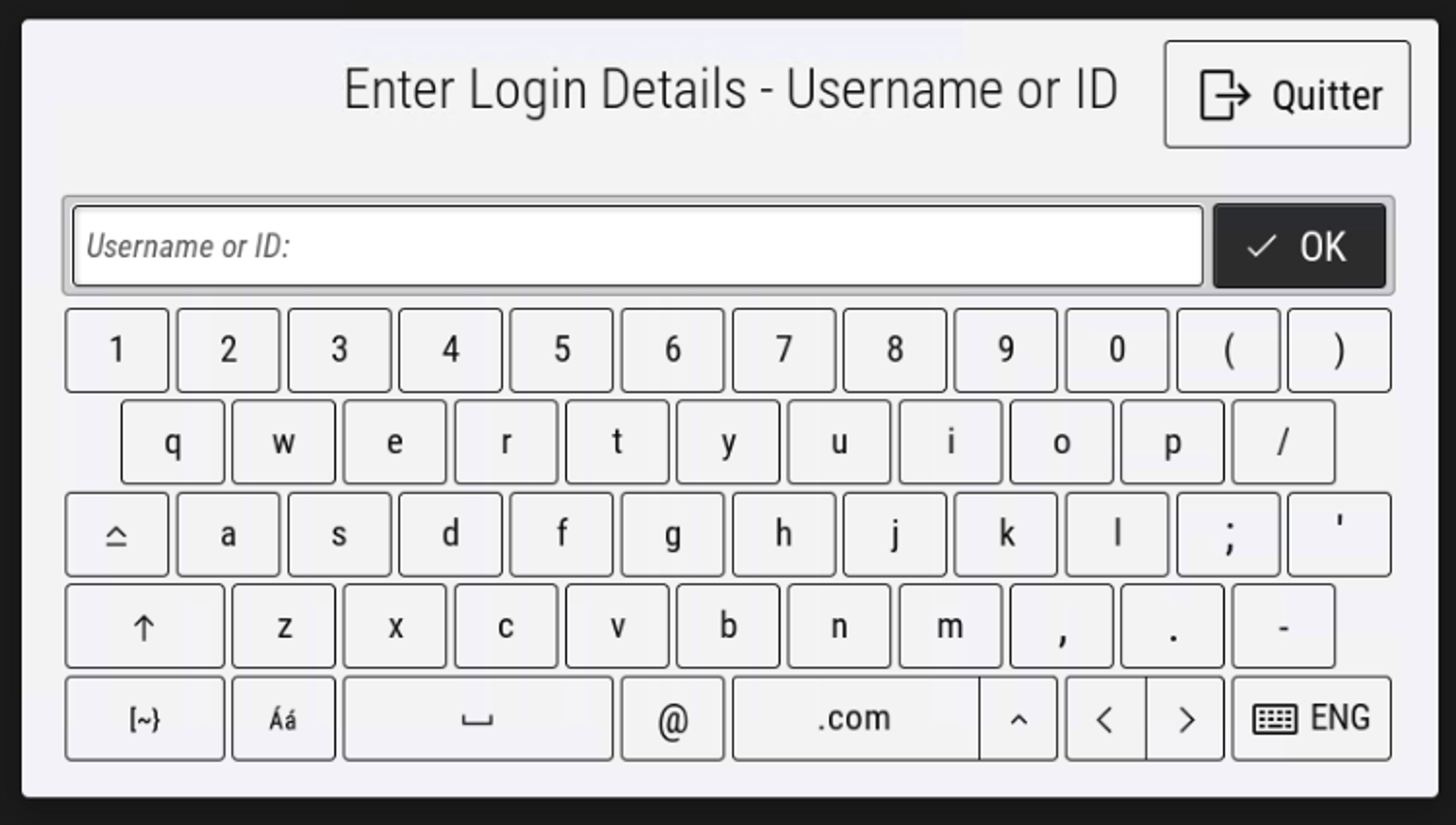
Pour ouvrir votre session sur l’imprimante, saisissez votre numéro d’étudiant (ex. : 123‑4567). Ce numéro est disponible dans Omnivox.

4.

Affichage du solde

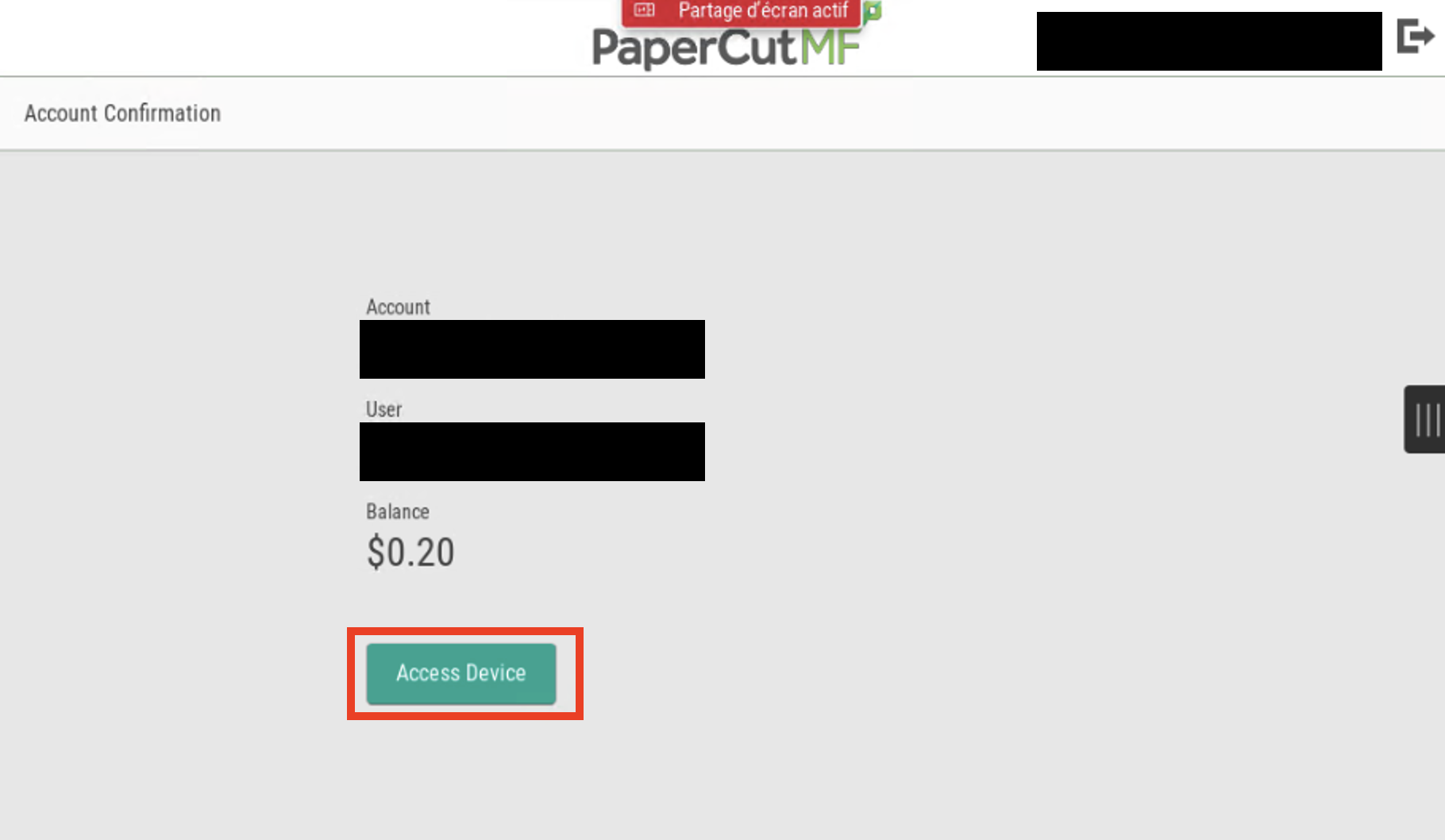
Le solde de votre compte s’affichera sur la page suivante.

Pour ouvrir l’imprimante, appuyez sur le bouton « Access Device ».

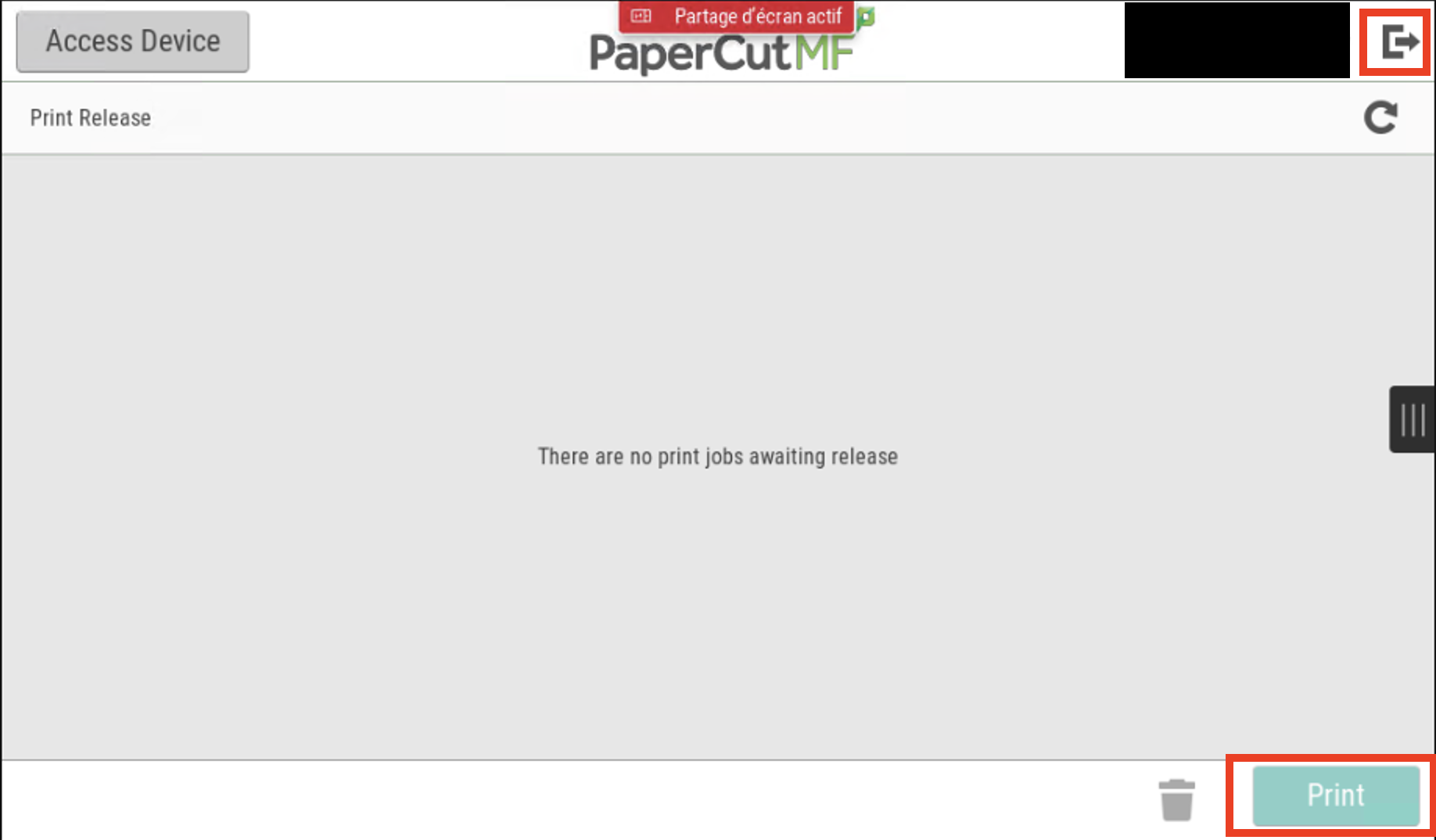
Pour vous déconnecter, utilisez le bouton prévu à cet effet sur l’écran de l’imprimante :

5.

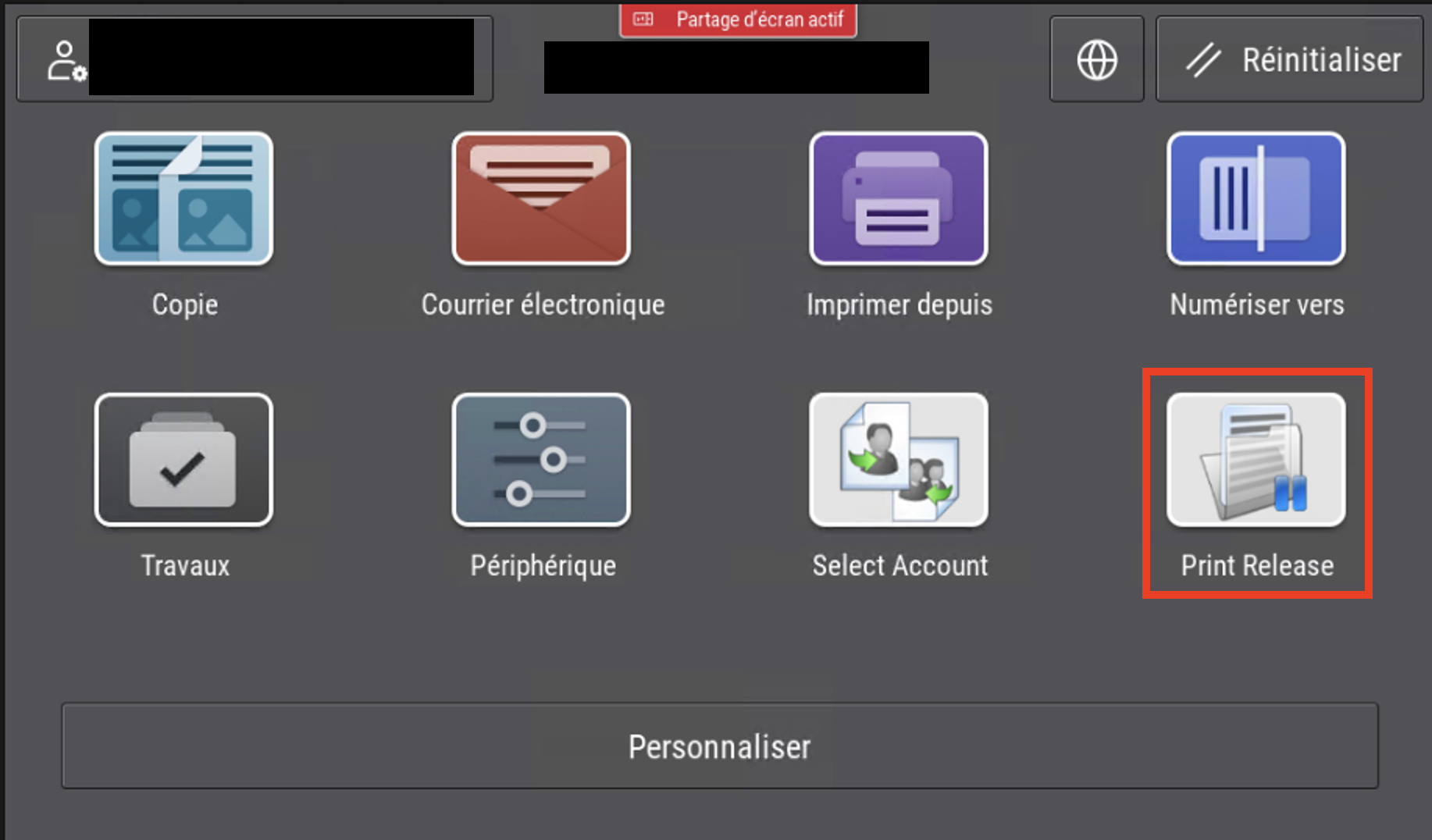
Accéder à Print Release

Pour sélectionner les documents à imprimer, utilisez l’application « Print Release ».

6.

Impression

Tous les documents disponibles s’affichent sur cette page. Vous pouvez imprimer ou supprimer chacun d’eux directement depuis la liste.

À la fin de l’impression, il est important de vous déconnecter de votre compte en utilisant le bouton prévu à cet effet sur l’écran.
Important

  1. Il est important de se déconnecter de votre compte une fois l’impression terminée.
  2. L’imprimante utilise exclusivement du papier Lettre (US Letter). Assurez‑vous donc que votre document PDF est enregistré en format Lettre – US avant l’envoi.
  3. Pour tout problème technique, présentez‑vous au comptoir informatique de la BiblioTEC, situé au 3ᵉ étage du pavillon principal.