Guide d'installation : Adobe Creative Cloud sur MacOS
Suivez les étapes ci-dessous pour installer Adobe Creative Cloud et les applications Adobe dont vous avez besoin sur votre Macbook.
1.
Télécharger Creative Cloud
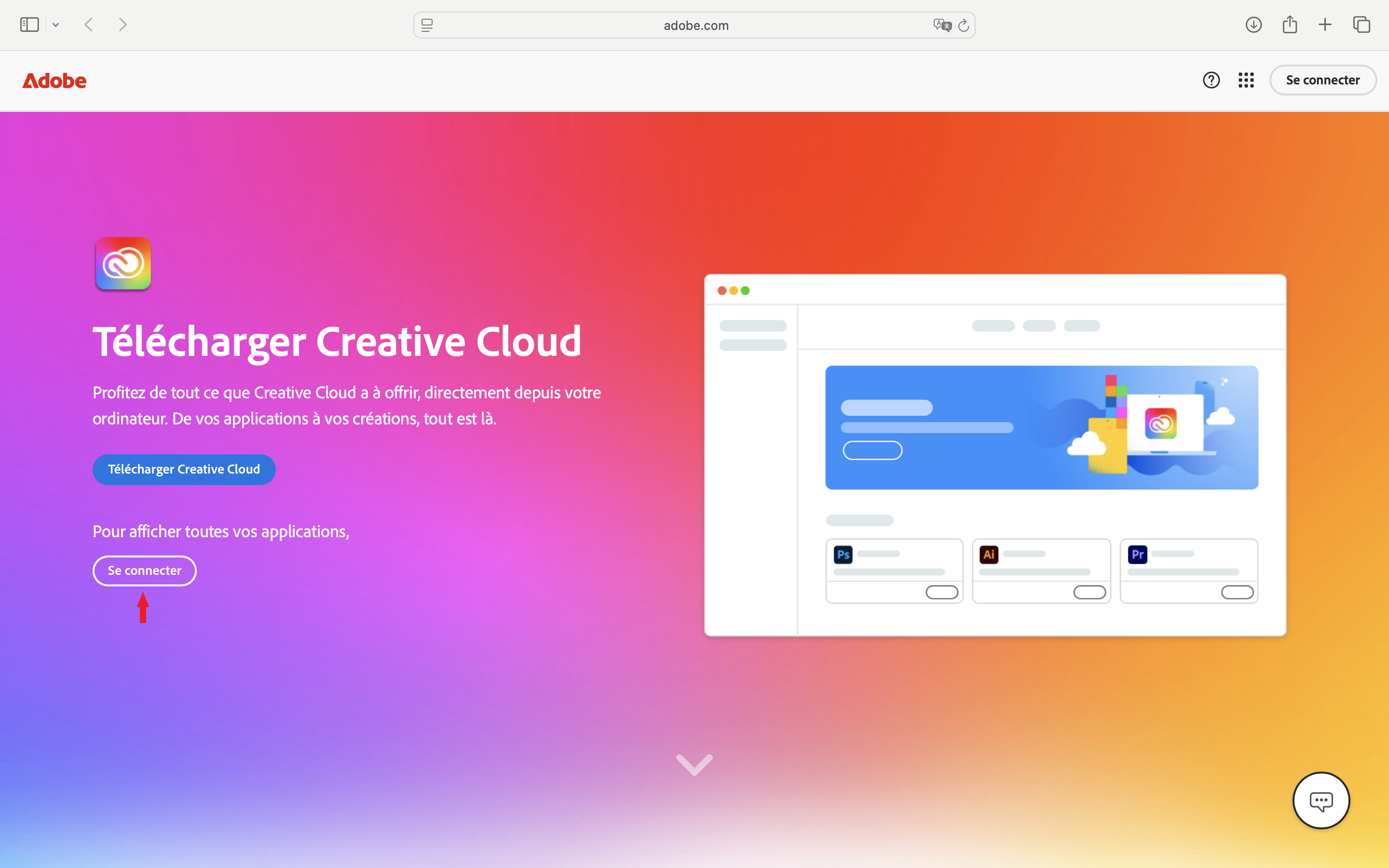
Rendez-vous sur la page de téléchargement d’Adobe Creative Cloud : Adobe Creative Cloud
Cliquez sur « Télécharger Creative Cloud ».
Le fichier Creative_Cloud_Installer.dmg (ou similaire) est alors téléchargé dans le dossier Téléchargements du Finder.
Astuce : vous pouvez agrandir les images en cliquant dessus.
2.
Ouvrir le programme d’installation
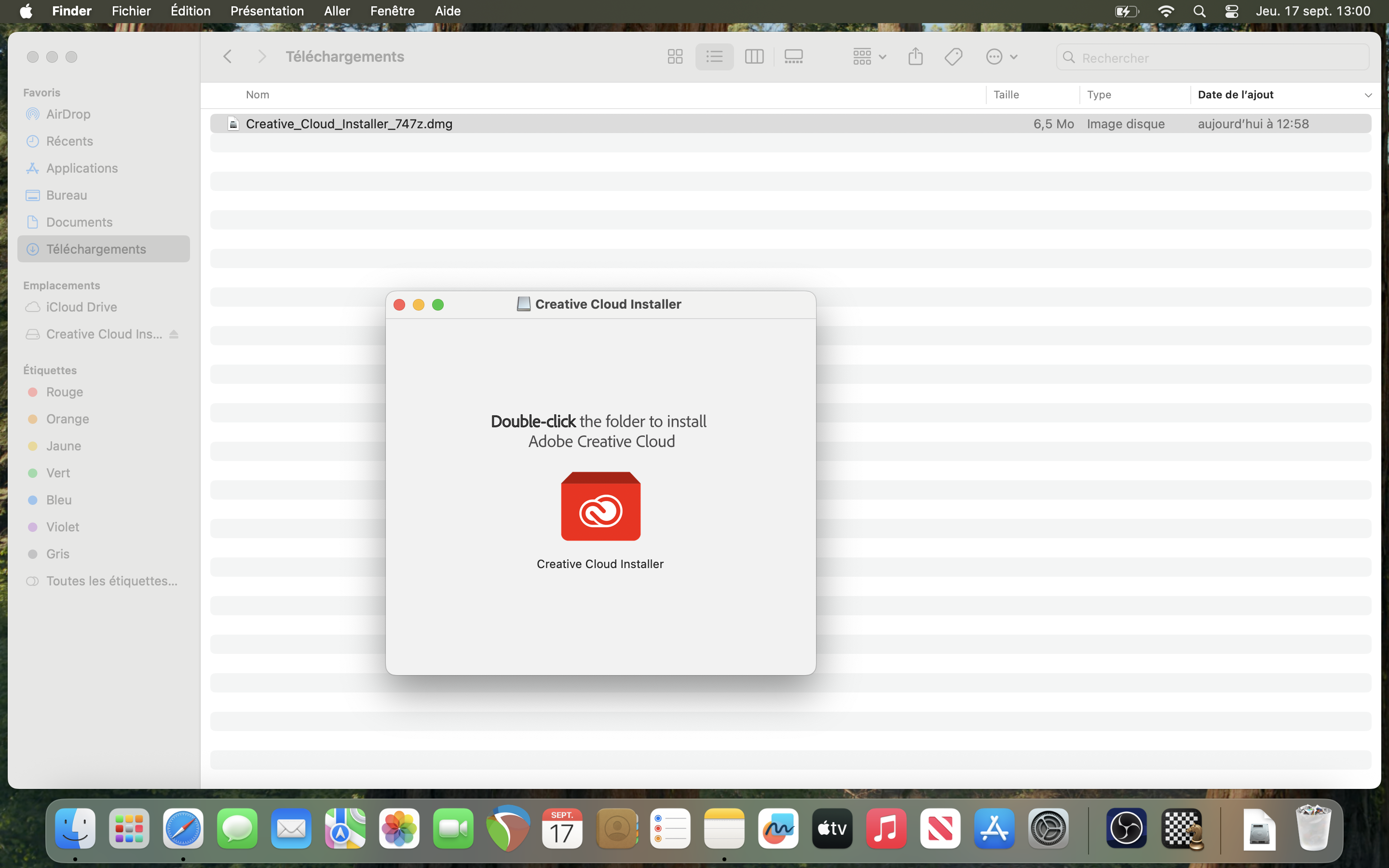
Dans le Finder, ouvrez le dossier Téléchargements.
Double-cliquez sur le fichier Creative_Cloud_Installer.dmg (ou similaire) que vous venez de télécharger.
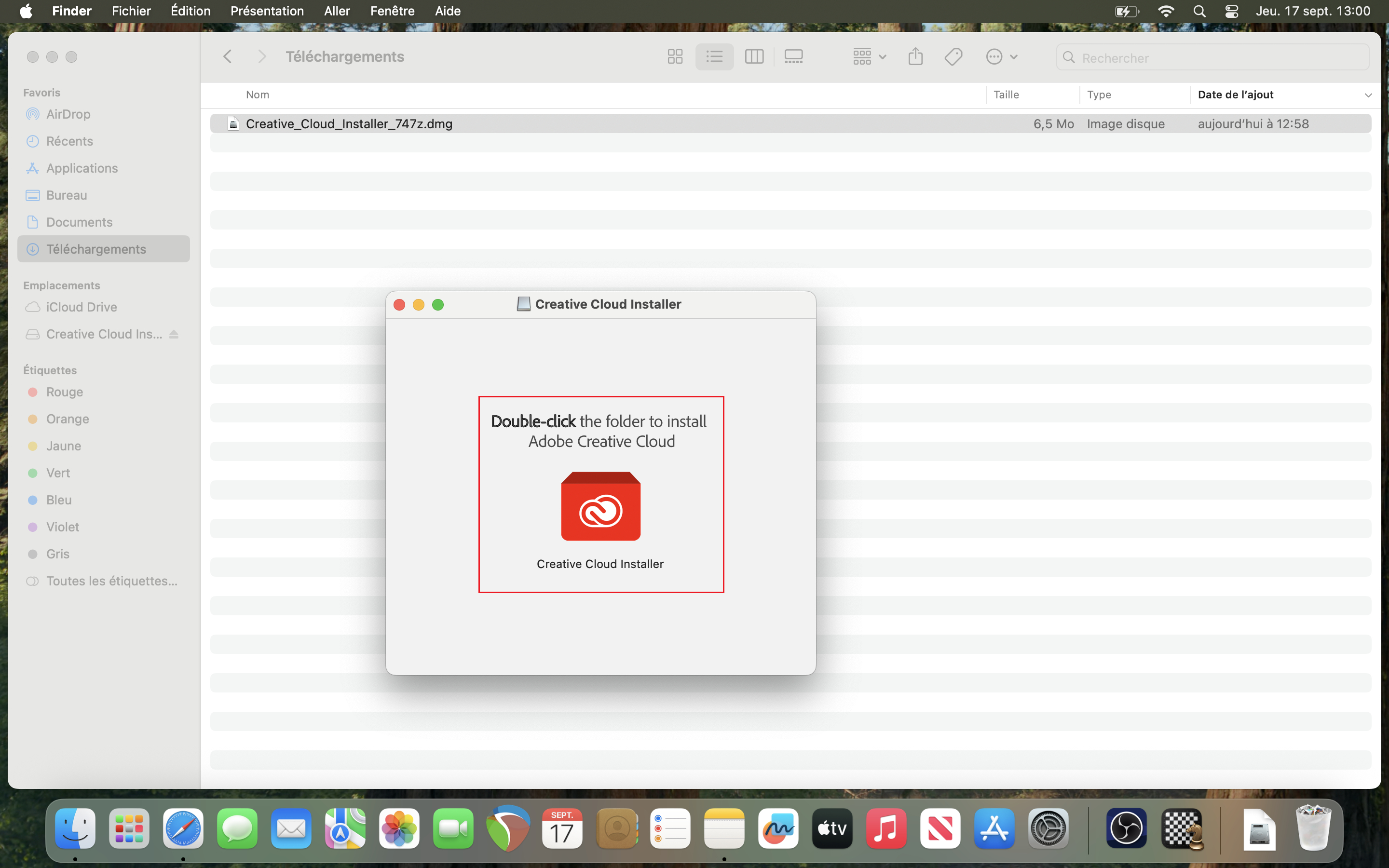
Une nouvelle fenêtre s’ouvre et affiche l’icône de l’installateur Creative Cloud.
Astuce : vous pouvez agrandir les images en cliquant dessus.
3.
Installer Creative Cloud
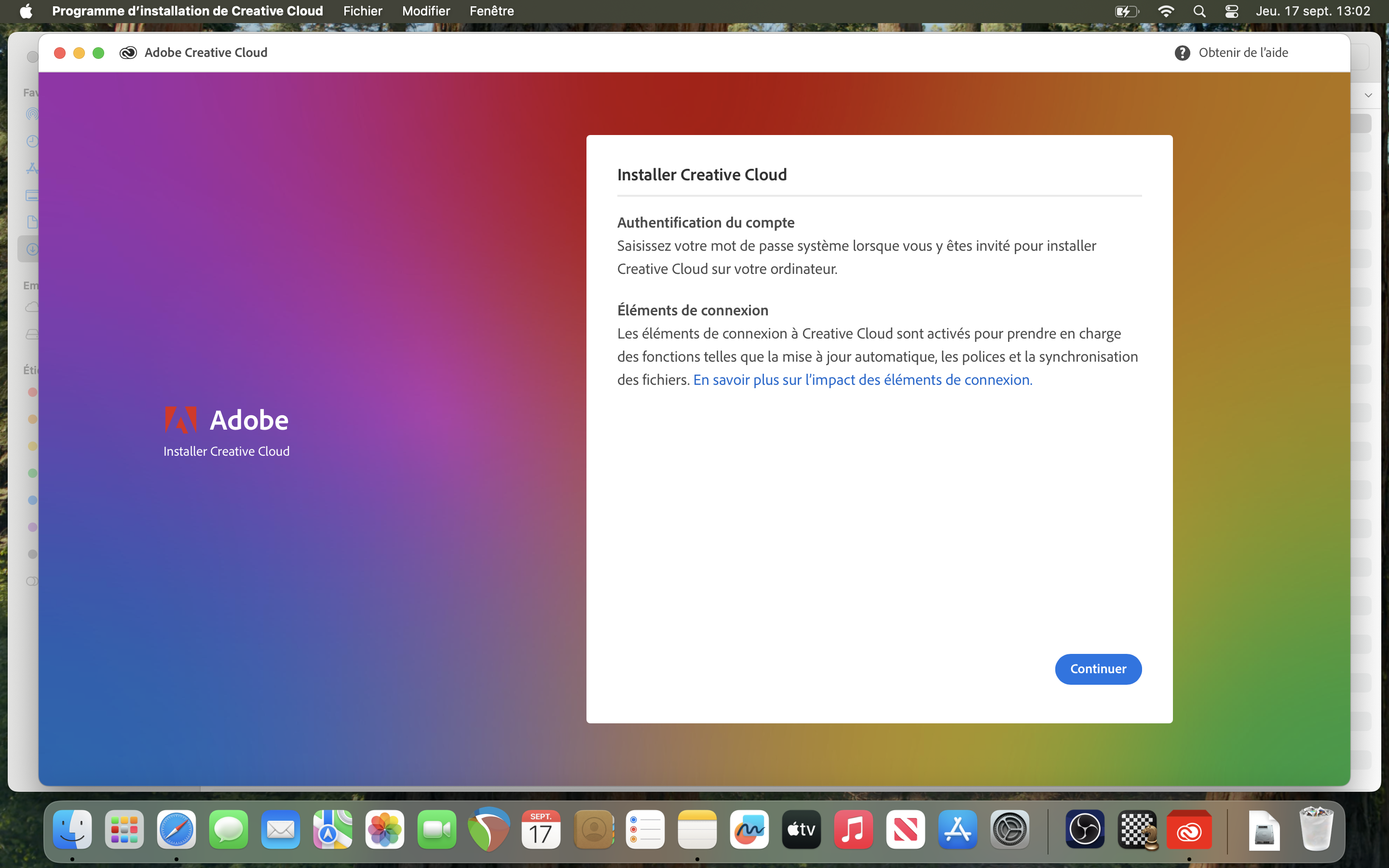
Double-cliquez sur l’icône Install.
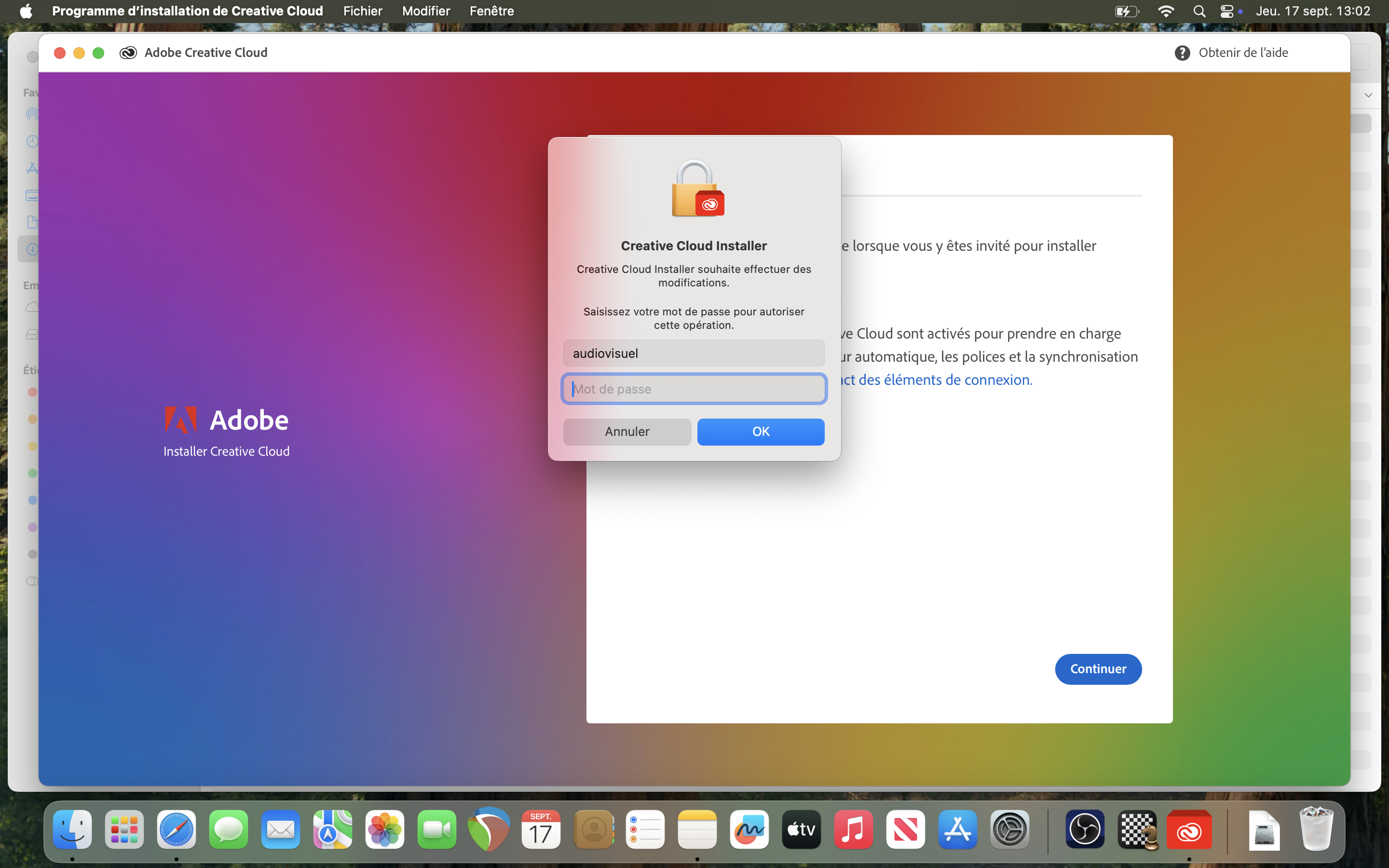
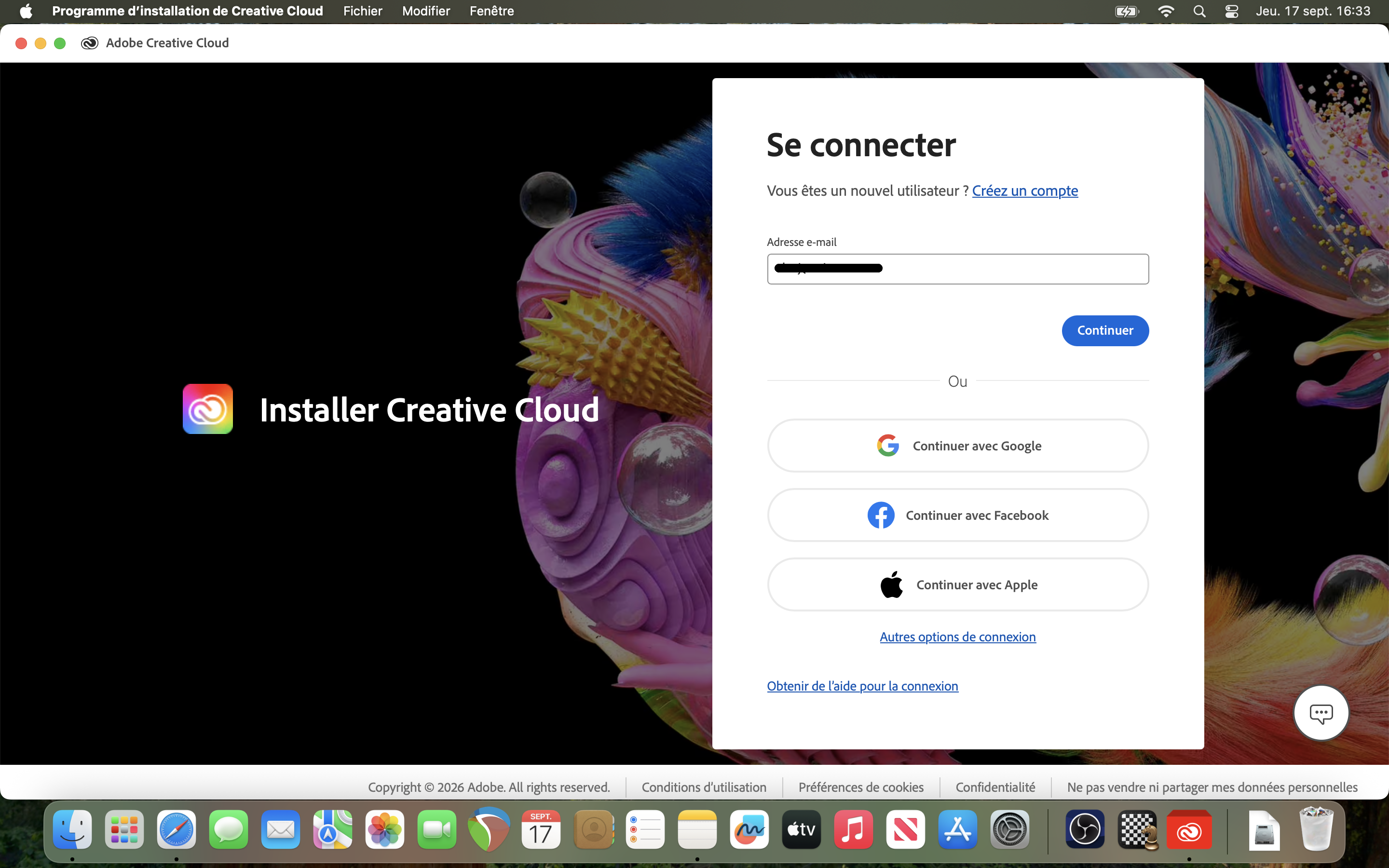
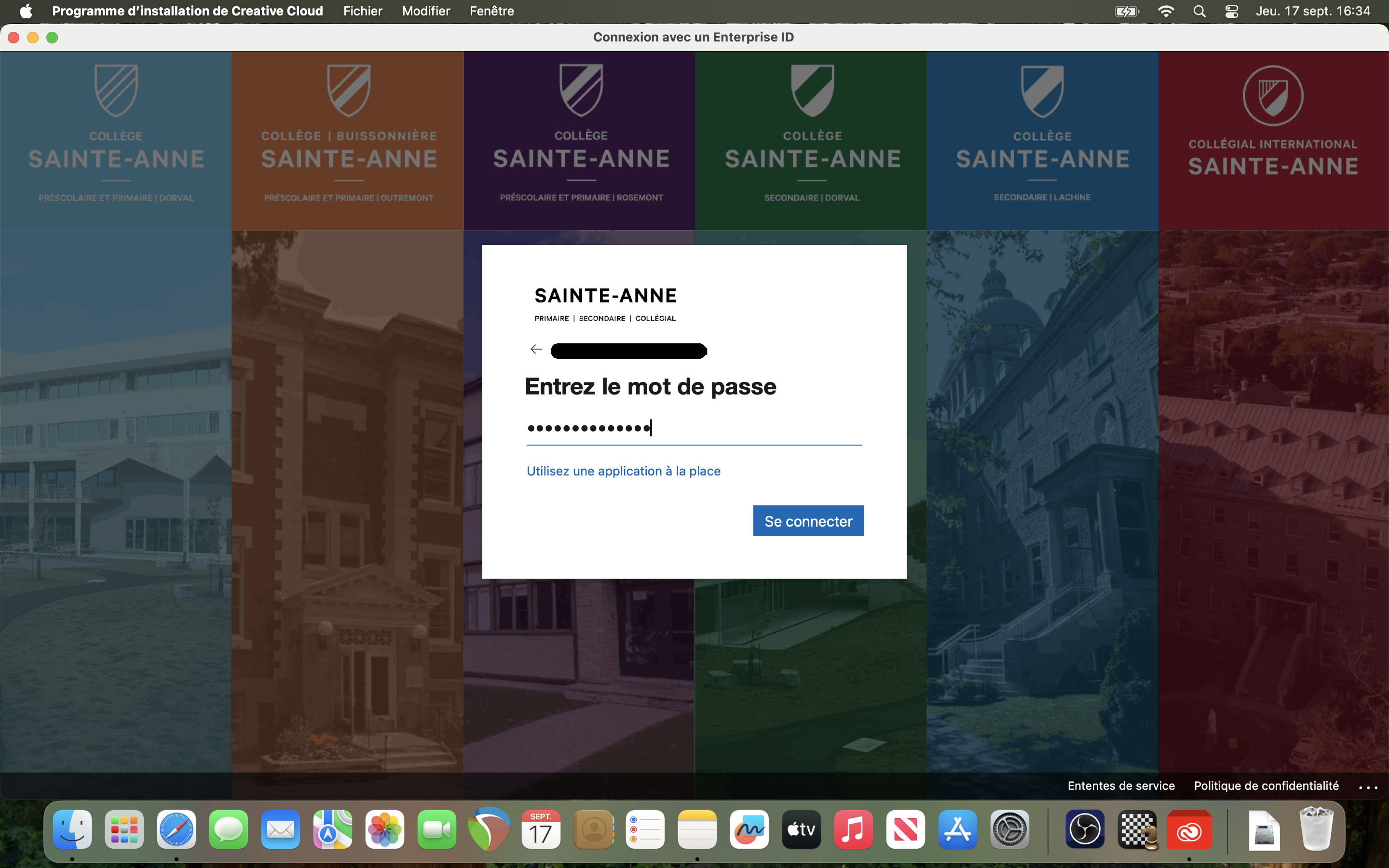
Selon la configuration de votre Macbook, MacOS peut vous demander le mot de passe d’un compte administrateur. Saisissez-le afin d’autoriser l’installation.
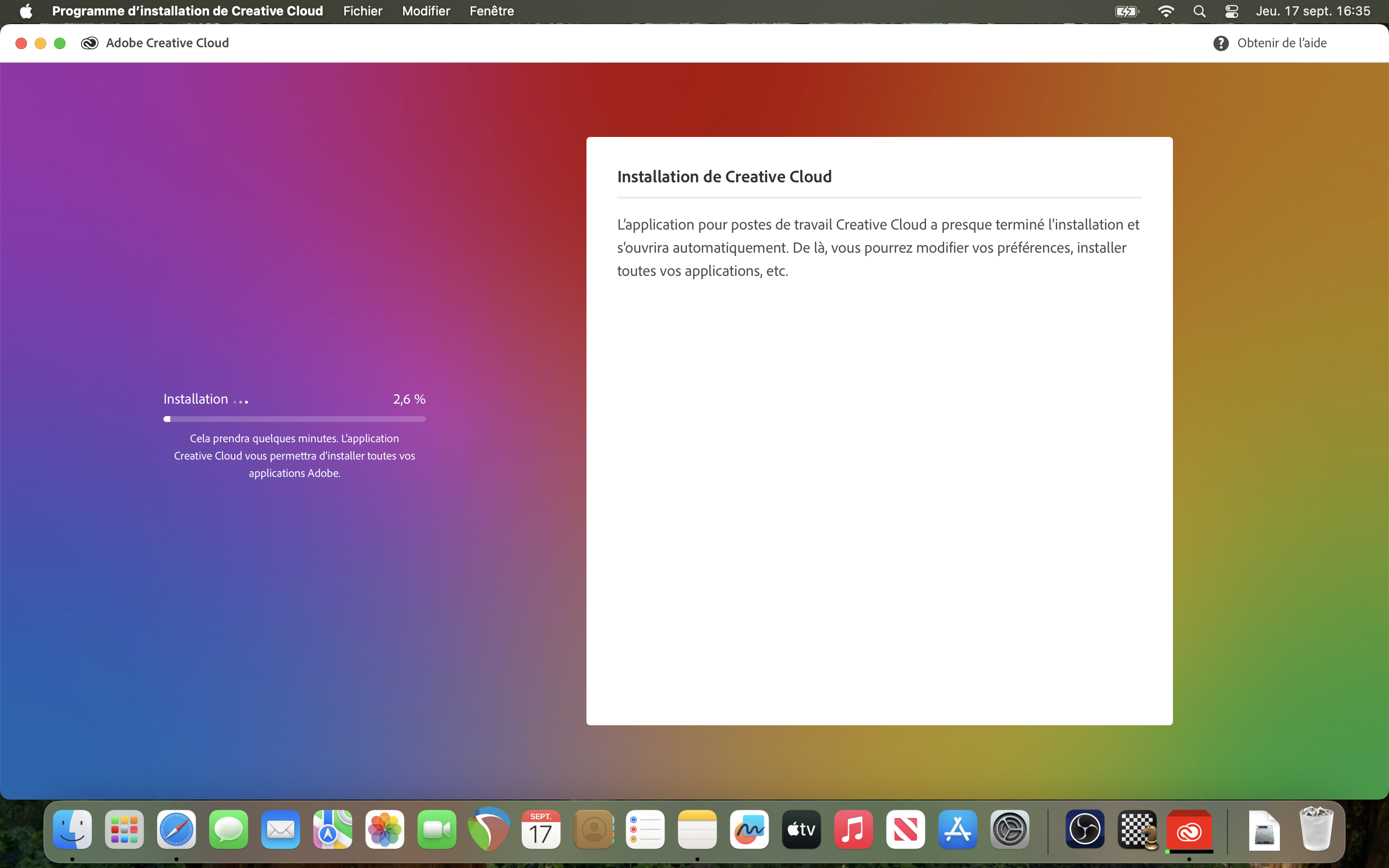
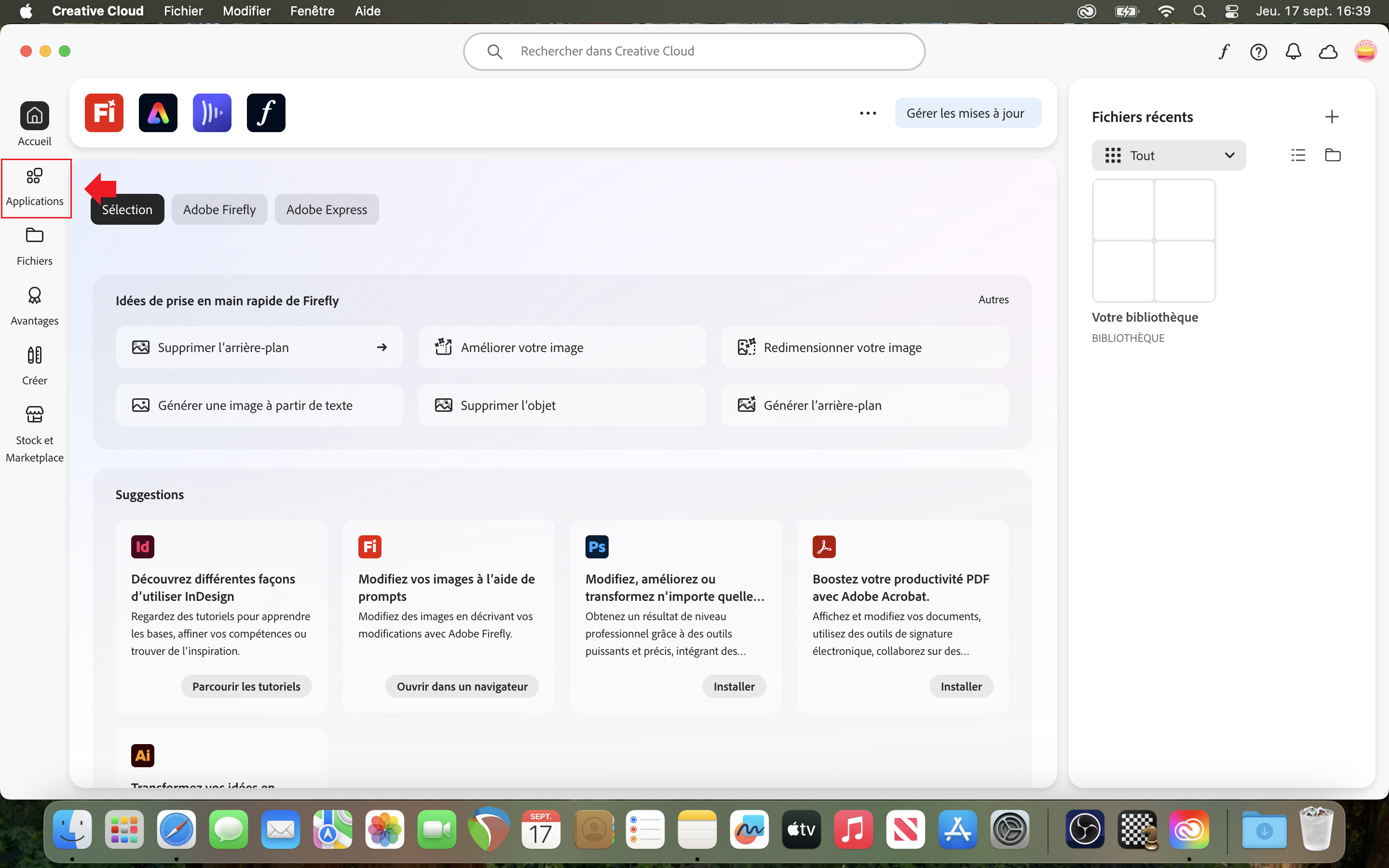
Une fois Creative Cloud installé, l’application peut rester active en arrière-plan sur votre Mac. Vous pouvez y accéder à tout moment grâce à son icône dans la barre des taches du haut.
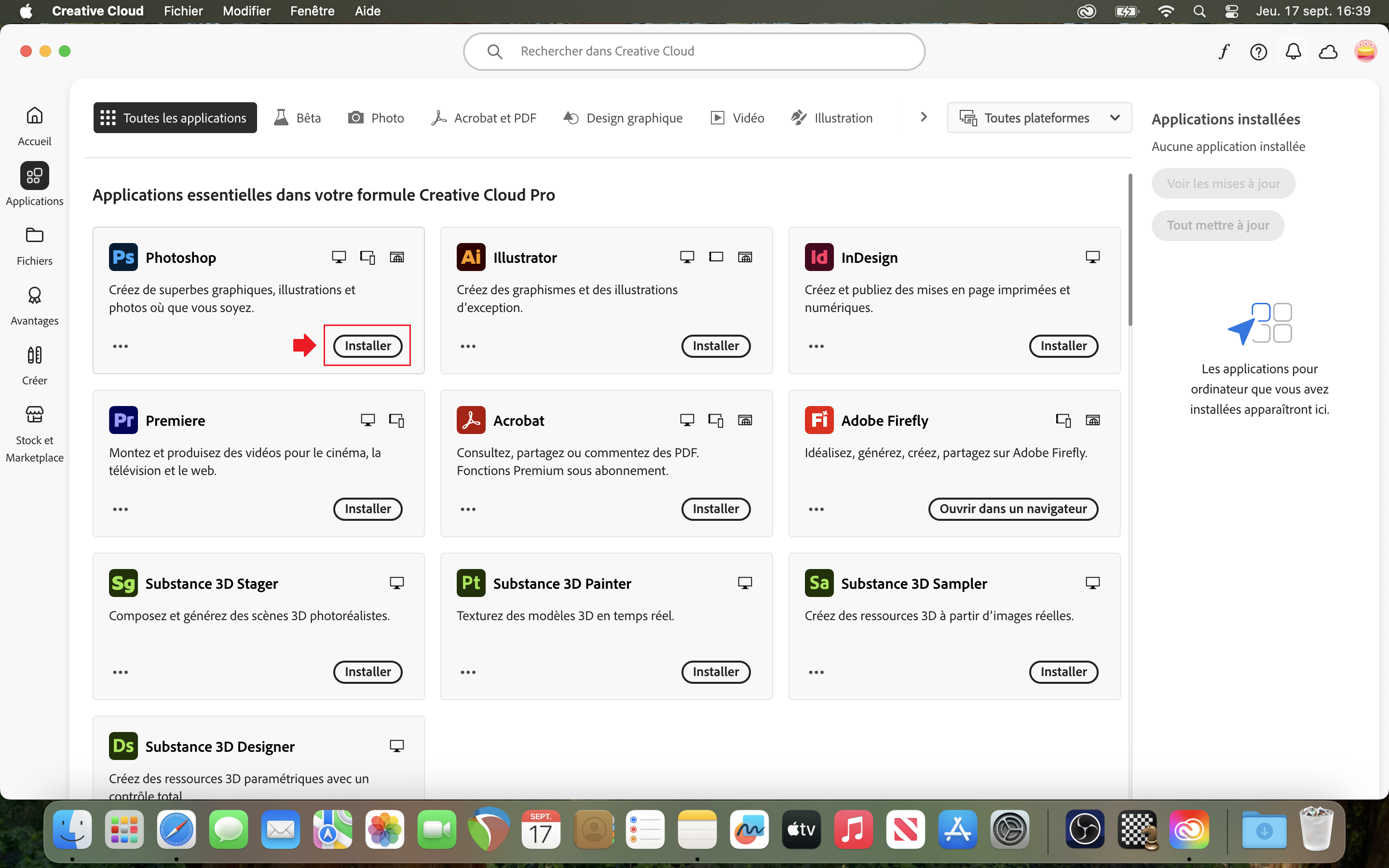
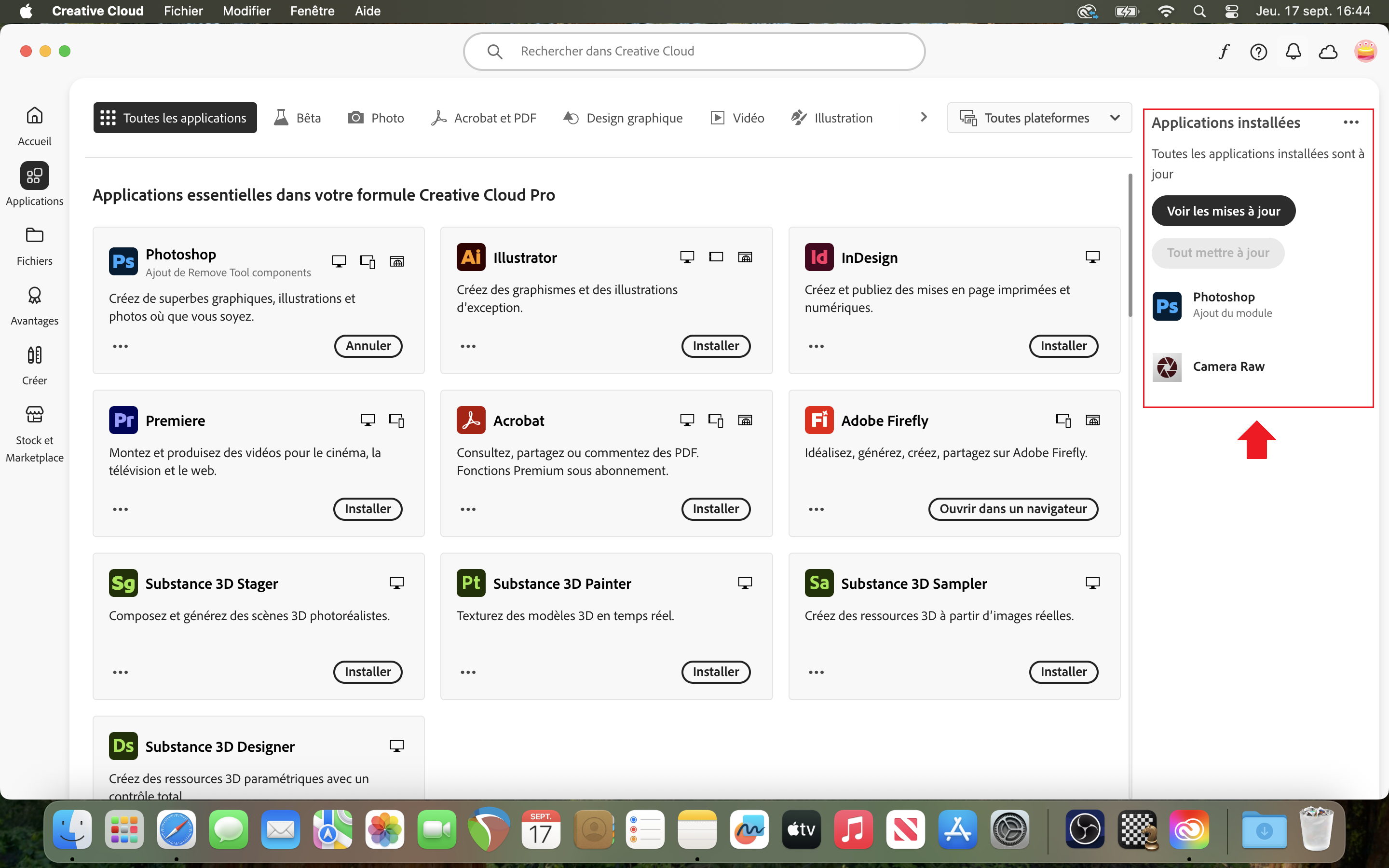
Creative Cloud vous permet notamment d’installer, de mettre à jour ou de désinstaller vos applications Adobe.
📌À noter : Les fenêtres et les boutons peuvent légèrement varier selon la version de MacOS et de Creative Cloud installée.