Guide d'impression pour le personnel
Afin de sécuriser les impressions pour tous les utilisateurs, le système d’impression avec crédit est associé aux comptes Sainte-Anne.
Ce système permet de libérer une impression uniquement par l’utilisateur qui a envoyé le document. Le document reste ainsi en attente jusqu’à ce que l’utilisateur se rende à l’imprimante pour le récupérer, ce qui contribue également à réduire le gaspillage de papier.
1.
Première connexion au client PaperCut
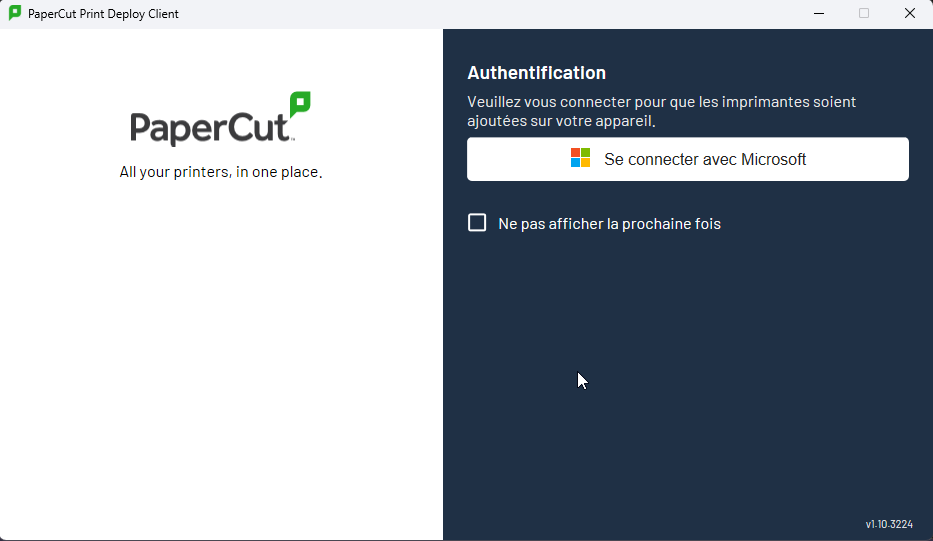
Avant de pouvoir imprimer, il faut effectuer une première connexion au client PaperCut.
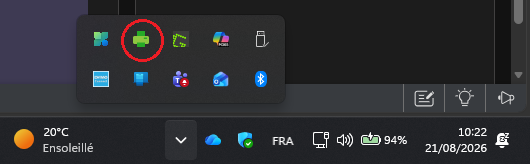
- Repérez l’icône PaperCut, représentée par une imprimante verte, sur votre ordinateur.
- Ouvrez le client PaperCut.
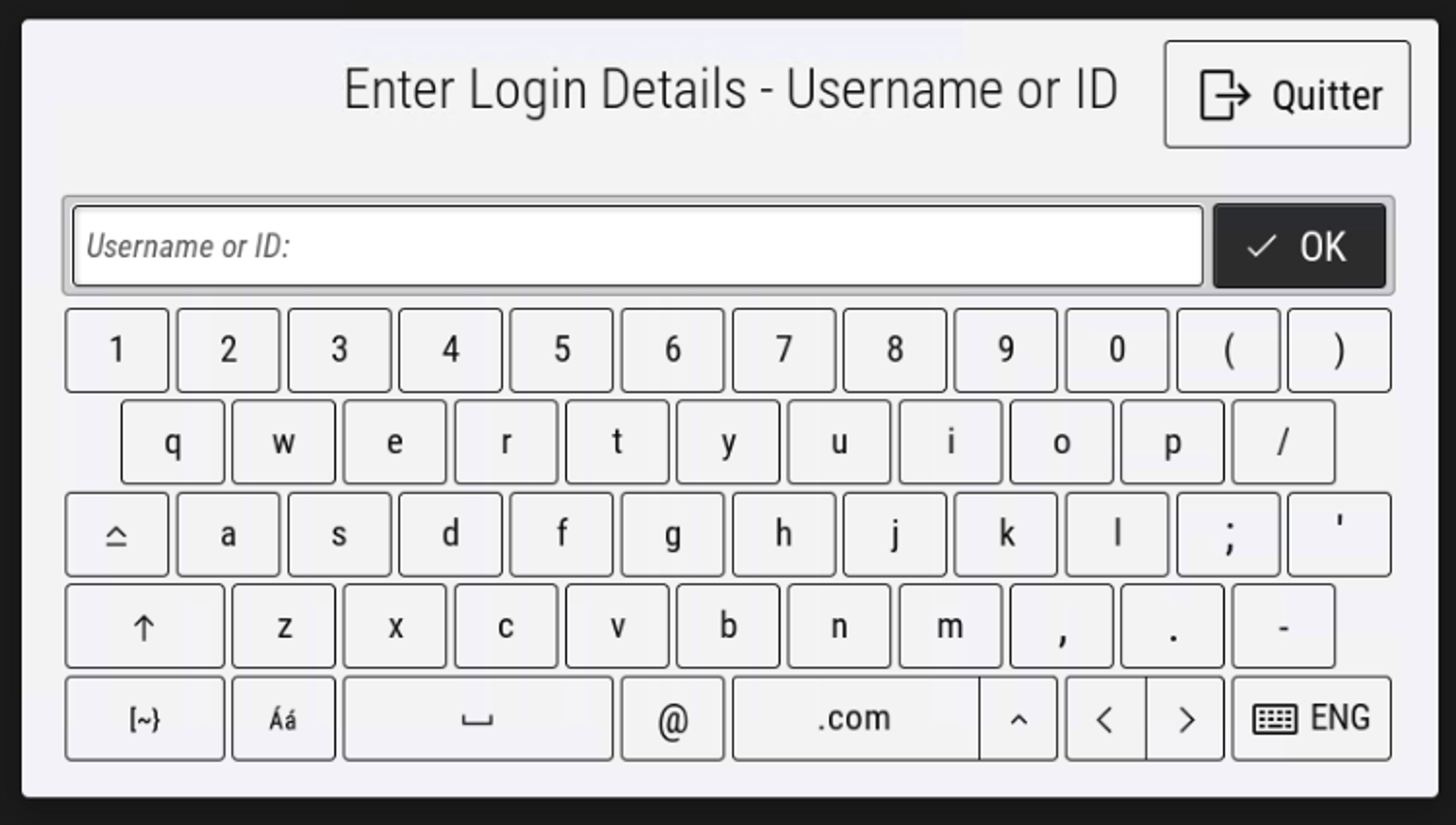
- Connectez-vous avec votre compte Sainte-Anne.
2.
Installation des imprimantes
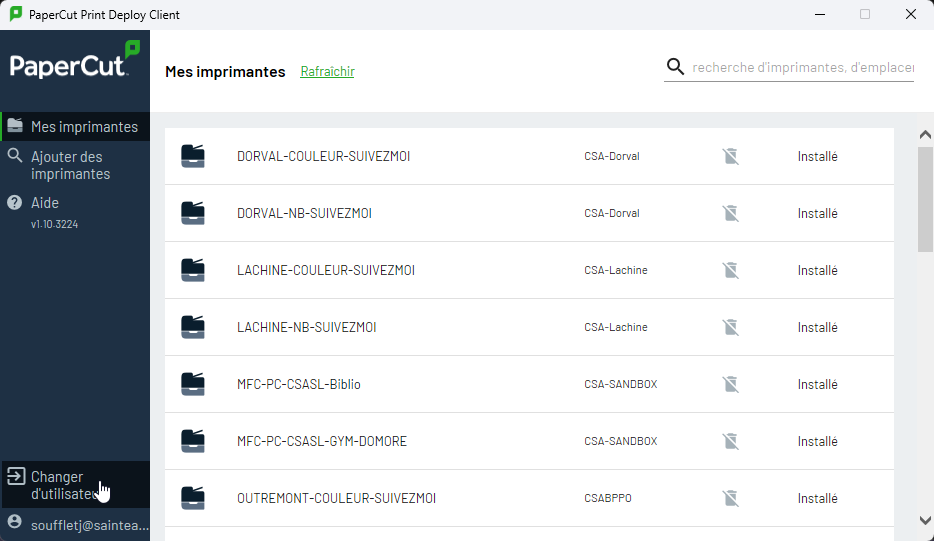
Après votre première connexion à PaperCut, les imprimantes :
- XYZ-NB-SUIVEZMOI
- XYZ-COULEUR-SUIVEZMOI
Elles apparaîtront automatiquement dans la liste des imprimantes disponibles.
Il n’est donc pas nécessaire d’ajouter manuellement l’imprimante à partir des paramètres Windows.
Les imprimantes « SUIVEZMOI » permettent d’envoyer un document et de le récupérer ensuite sur n’importe quelle imprimante multifonction Xerox compatible.
4.
Impression des documents
Pour imprimer votre document :
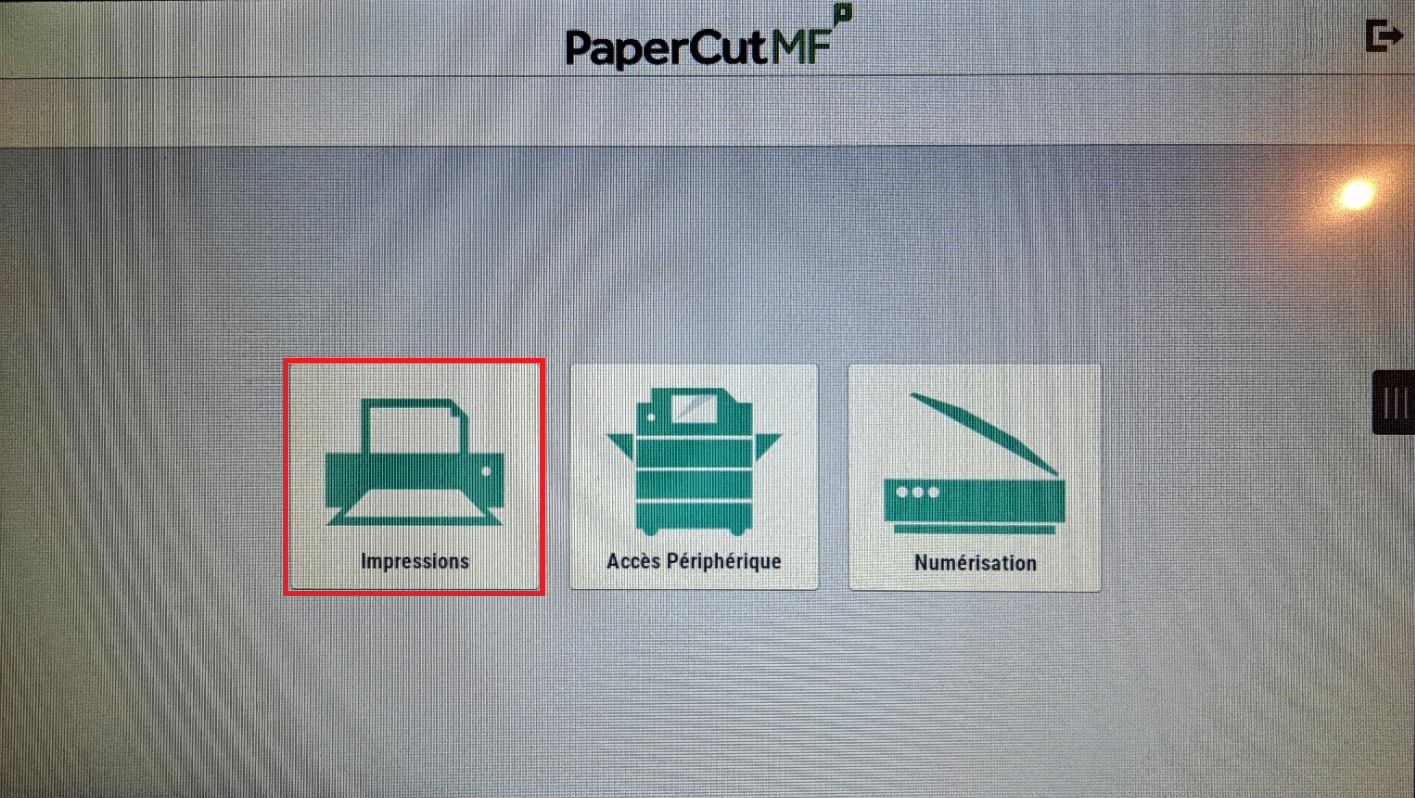
- Ouvrez l’application « Impression ».
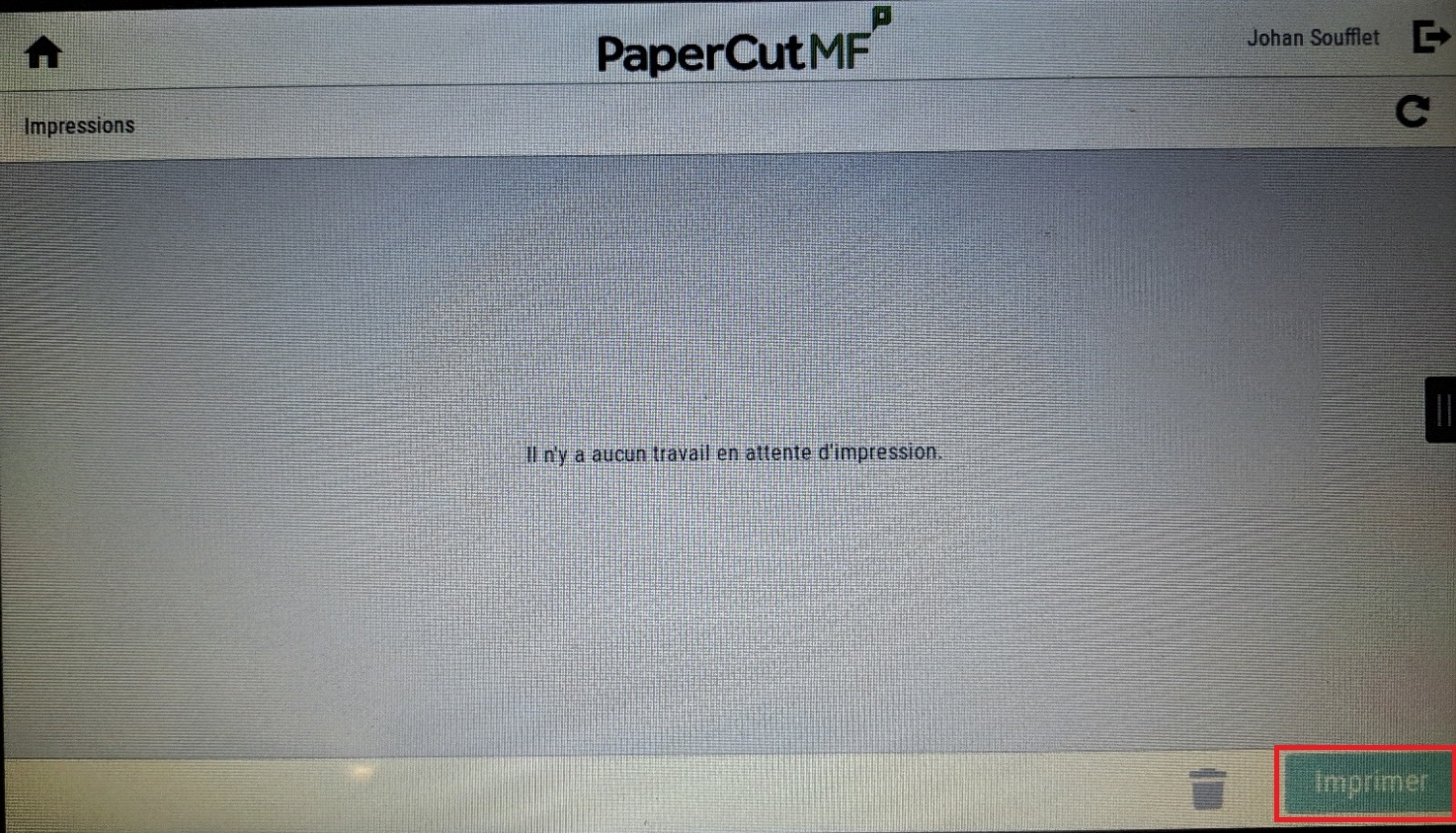
- Vous verrez la liste de vos documents en attente.
- Sélectionnez le document souhaité.
- Vous pouvez :
- imprimer le document en appuyant sur le bouton Imprimer
- supprimer le document sans l’imprimer.
5.
Déconnexion
Lorsque vous avez terminé :
- Déconnectez-vous de votre compte sur l’imprimante.
- Vérifiez que votre session est bien fermée.
⚠️ Important : l’imprimante déconnectera automatiquement votre compte après 20 secondes d’inactivité. Toutefois, conformément aux bonnes pratiques de sécurité informatique, pensez toujours à vous déconnecter manuellement afin d’éviter qu’une autre personne puisse accéder à votre compte.
![]()