Guide portail d’entreprise

Le Portail Entreprise permet d’installer facilement des applications validées par le Collège. Ces applications sont sécurisées et prêtes à l’emploi, sans qu’il soit nécessaire de faire une installation en mode administrateur.

1.

Ouvrir le Portail d'entreprise

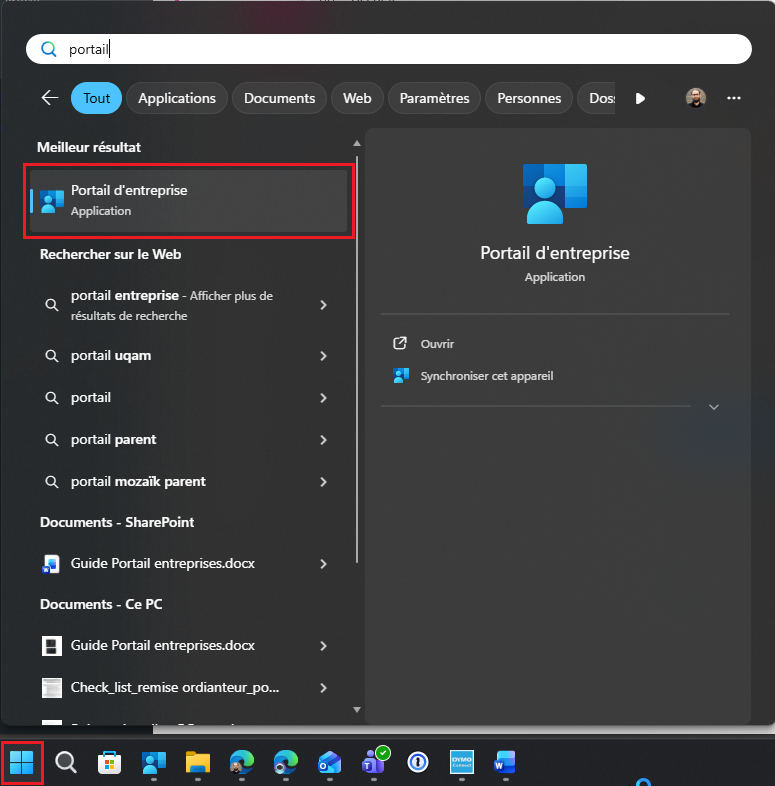
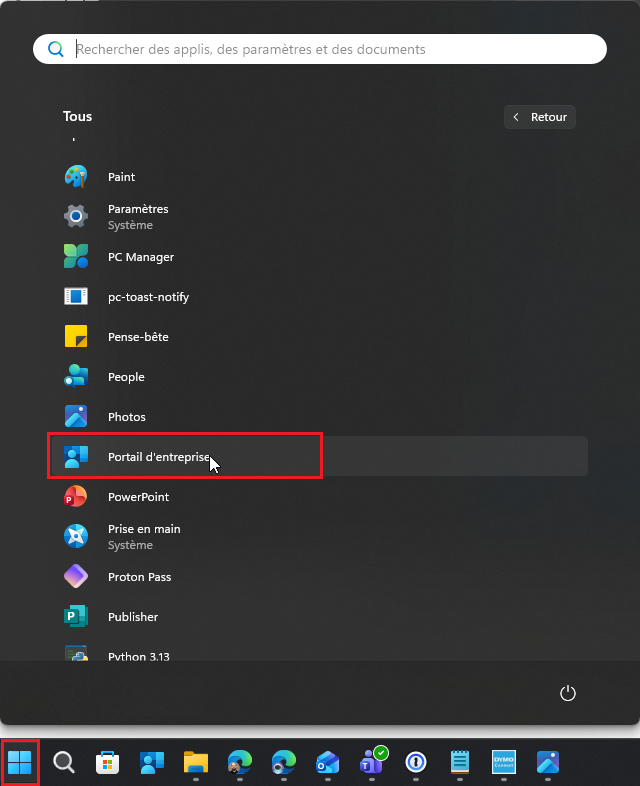
Vous pouvez accéder au portail de deux façons :

  • Option 1 : Utilisez la barre de recherche Windows et tapez Portail d’entreprise.

  • Option 2 : Dans le menu Windows, cherchez l’application Portail d’entreprise.

2.

Accéder aux applications disponibles

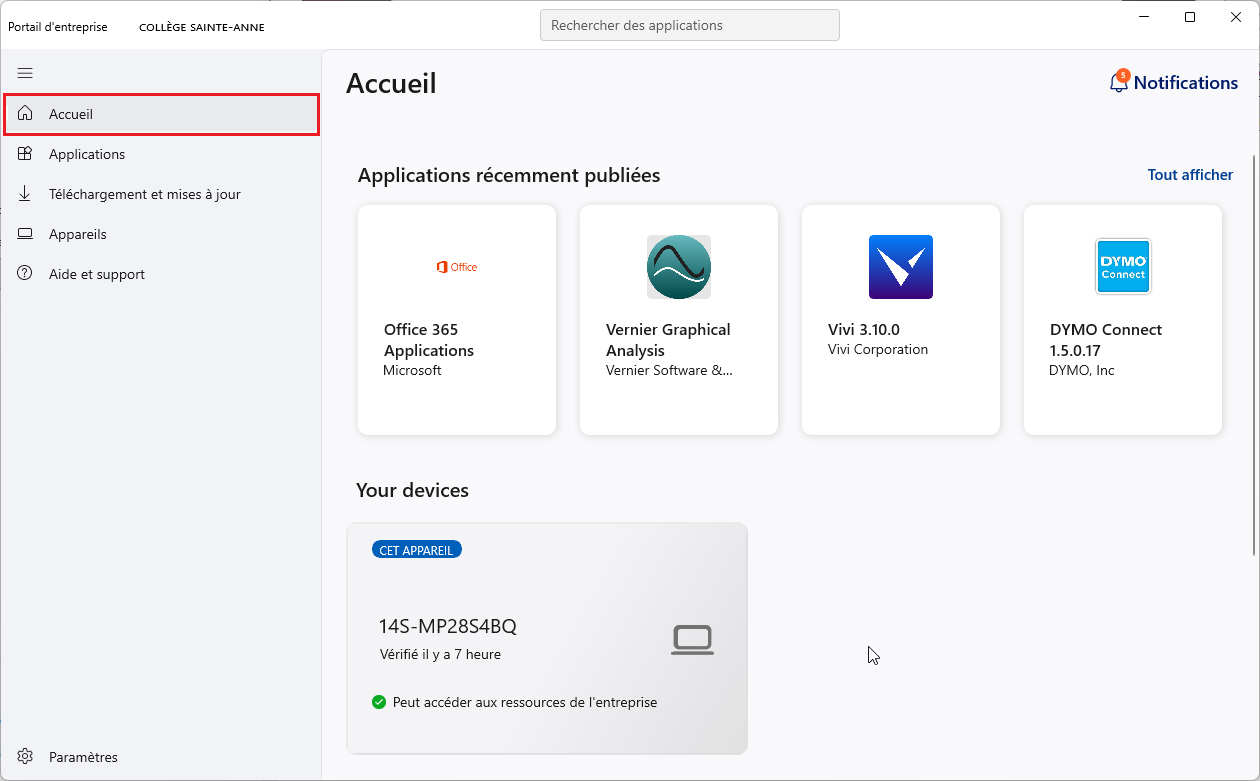
  • Sur la page Accueil, vous verrez les applications récemment publiées.

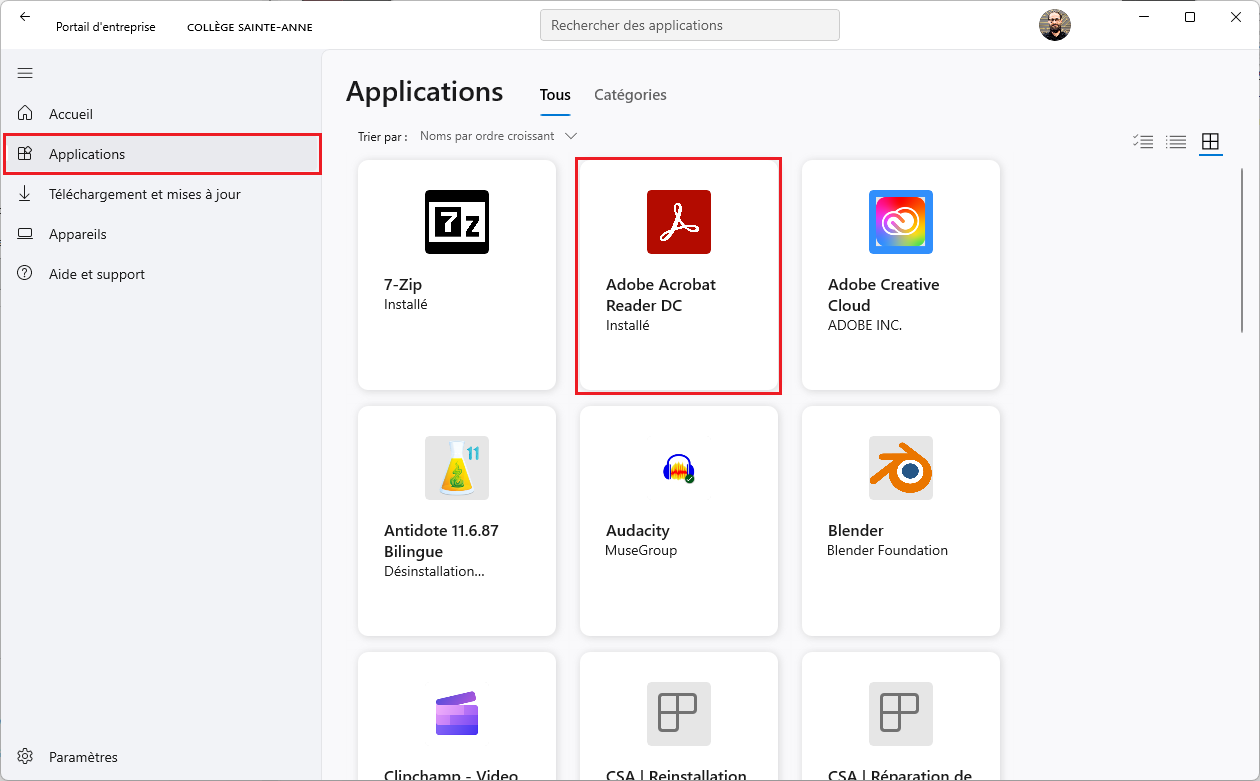
  • Pour consulter l’ensemble des applications, allez dans la section Applications.

3.

Installer une application :

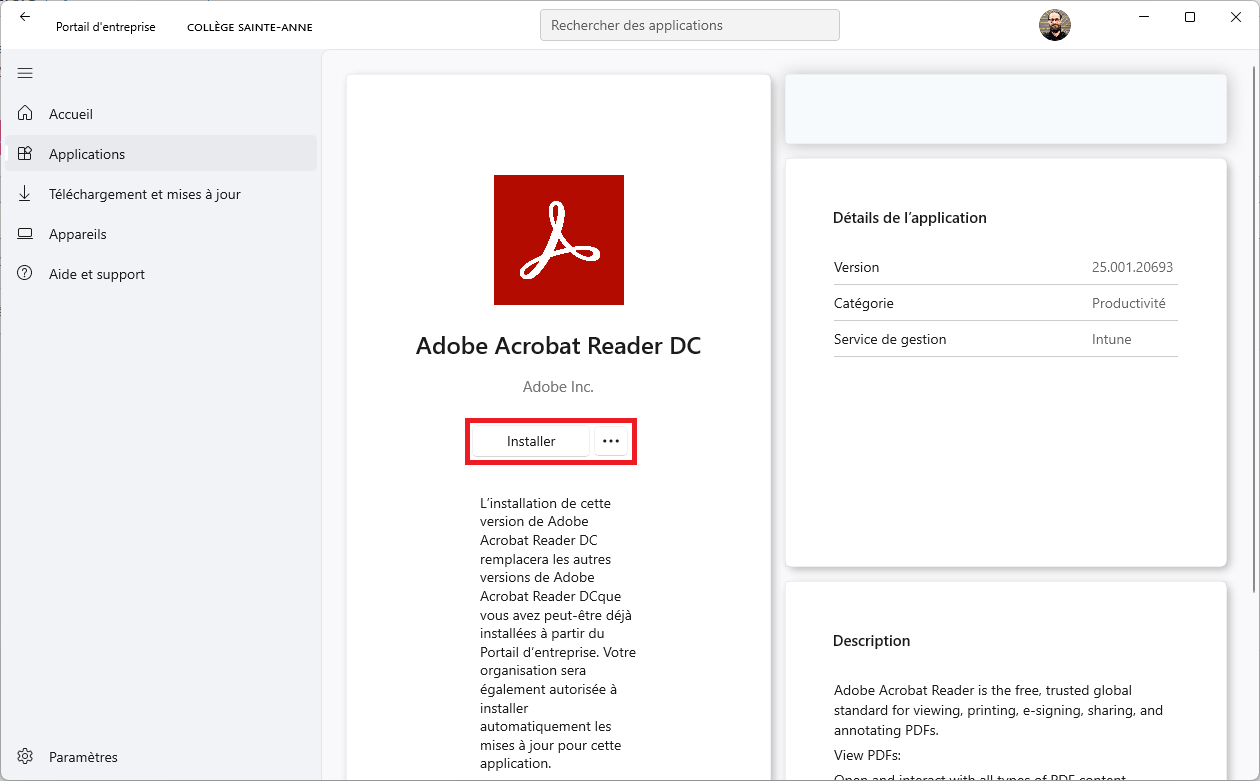
  • Sélectionnez l’application souhaitée.

  • Cliquez sur Installer pour lancer le processus.

4.

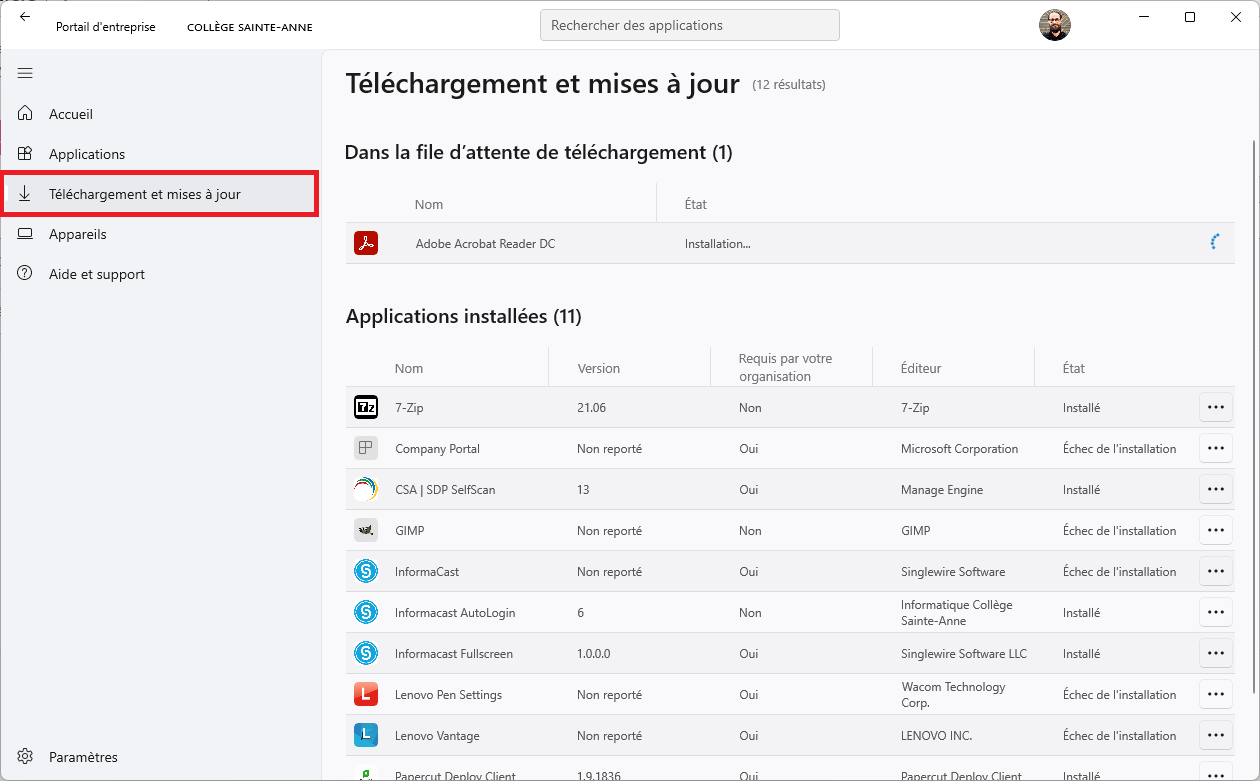
Rendez-vous dans la section Téléchargements et mises à jour pour voir toutes vos applications installées, en cours d’installations ou encore vérifier si des mises à jour sont disponibles.

La synchronisation permet de s’assurer que vous avez accès aux dernières applications approuvées.

Elle ne bloque pas l’utilisation de votre ordinateur et prend seulement quelques minutes.

1.

Méthode 1 : via les paramètres

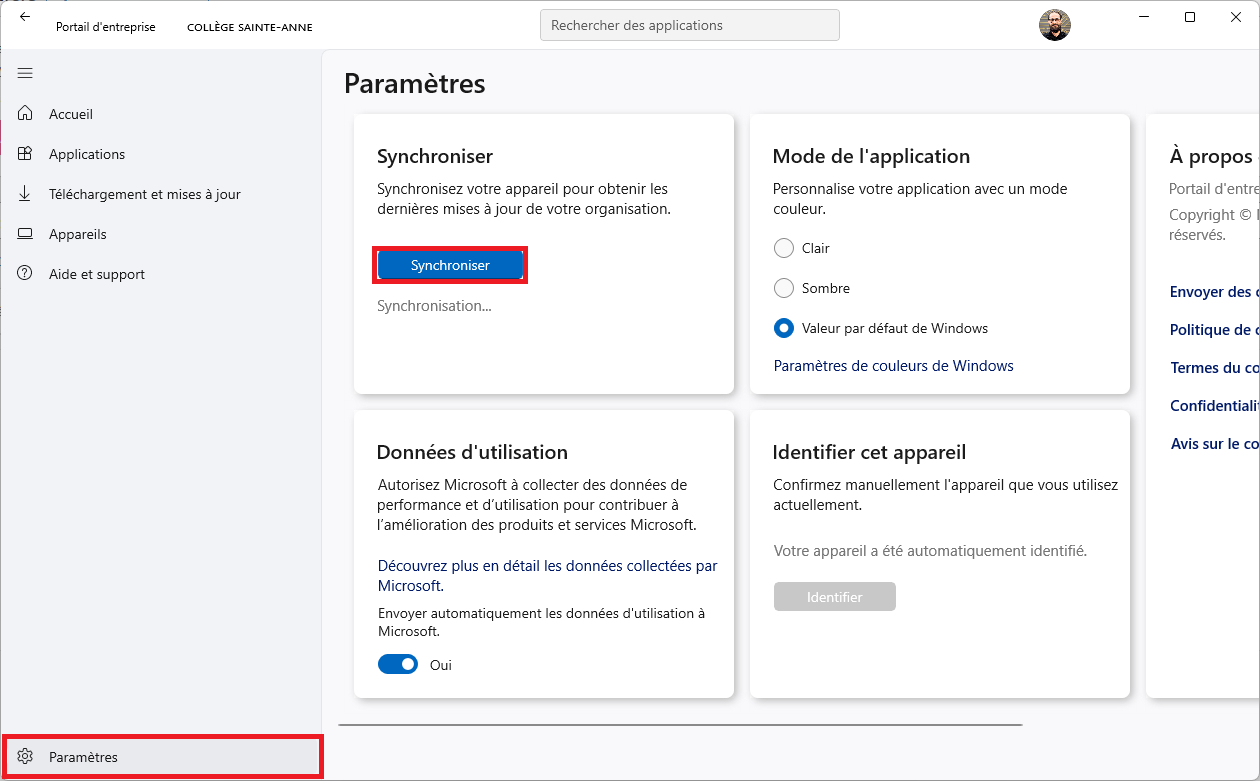
  • Ouvrez les Paramètres (en bas à gauche du portail).

  • Cliquez sur le bouton Synchroniser pour démarre la synchronisation.

2.

Méthode 2 : via la barre des tâches

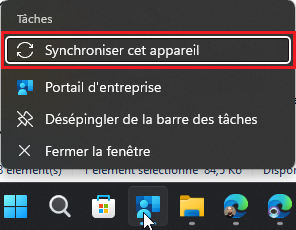
  • Faites un clic droit sur l’icône du Portail Entreprise dans la barre des tâches.
  • Choisissez Synchroniser pour démarrer la synchronisation.

3.

Conseils pratiques

  • Synchronisez régulièrement votre portail pour éviter de manquer des applications ou mises à jour importantes.
  • Vérifiez la section Téléchargements et mises à jour après chaque installation pour confirmer que l’application est bien installée.
  • Ajoutez le Portail Entreprise à la barre des tâches pour un accès rapide.